
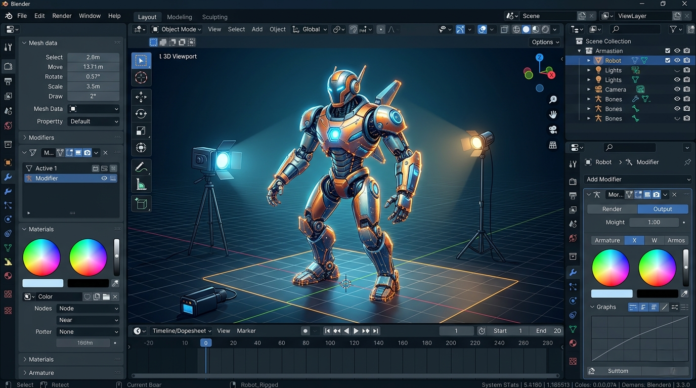

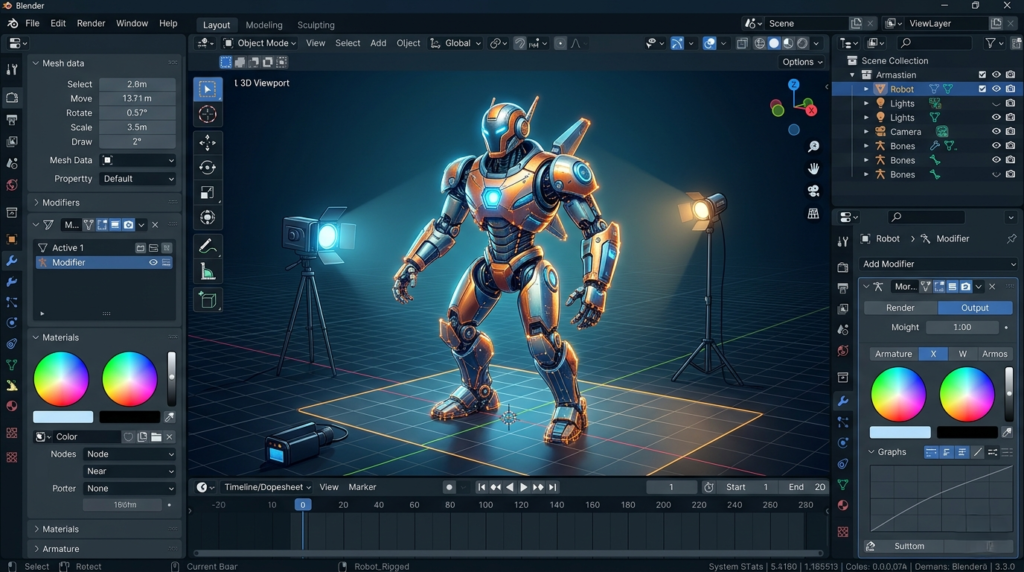
Aprende a entender la interfaz de Blender desde cero. Te explicamos cada panel, área y herramienta de forma clara y sencilla para principiantes.
Una de las primeras dificultades que enfrentan quienes comienzan a usar Blender es entender su interfaz. Al abrir el programa por primera vez, puede parecer abrumador: hay botones, menús, paneles y áreas por todos lados. Sin embargo, una vez que comprendes cómo está organizada la interfaz de Blender, todo empieza a tener sentido.
En este artículo vamos a explicarte cada parte de la interfaz de Blender de manera clara y ordenada, para que puedas navegar con confianza desde tus primeras horas de uso.
Tabla de contenidos
Visión General de la Interfaz de Blender
Al abrir Blender, verás una pantalla principal dividida en varias zonas o áreas. A diferencia de otros programas donde la interfaz es fija, en Blender puedes personalizar completamente la disposición de los paneles, lo que la hace extremadamente flexible.
La interfaz principal de Blender está compuesta por las siguientes áreas predeterminadas:
- Barra de menú superior (Topbar)
- Área de trabajo central (3D Viewport)
- Panel de propiedades (Properties)
- Esquema de escena (Outliner)
- Línea de tiempo (Timeline)
- Barra de estado inferior (Status Bar)
Analicemos cada una en detalle.
1. La Barra de Menú Superior (Topbar)
En la parte más alta de la pantalla encontrarás la barra de menú superior. Esta barra contiene:
Menús Principales
- File: Para crear, abrir, guardar y exportar proyectos.
- Edit: Preferencias del usuario y opciones de edición.
- Render: Para iniciar renders y configurar la vista de renderizado.
- Window: Para gestionar ventanas y espacios de trabajo.
- Help: Acceso a documentación y soporte.
Espacios de Trabajo (Workspaces)
Justo debajo de los menús verás pestañas que representan diferentes espacios de trabajo: Layout, Modeling, Sculpting, UV Editing, Texture Paint, Shading, Animation, Rendering, Compositing, y Scripting. Cada uno reorganiza la interfaz para optimizarla según la tarea que estés realizando.
2. El Área de Trabajo 3D (3D Viewport)
El 3D Viewport es el corazón de Blender. Es el área grande central donde ves y manipulas tu escena en tres dimensiones. Aquí es donde pasarás la mayor parte de tu tiempo trabajando.
Modos del 3D Viewport
En la esquina superior izquierda del Viewport encontrarás el selector de modos. Los más importantes son:
- Object Mode (Modo Objeto): Para seleccionar, mover y organizar objetos en la escena. Es el modo predeterminado.
- Edit Mode (Modo Edición): Para editar la geometría de un objeto (vértices, aristas y caras). Accede con la tecla Tab.
- Sculpt Mode (Modo Escultura): Para esculpir objetos como si fueran arcilla.
- Vertex Paint / Weight Paint / Texture Paint: Modos especializados para pintar directamente sobre objetos.
Navegación en el 3D Viewport
Saber navegar en el espacio 3D es fundamental. Aquí los controles básicos:
- Clic del medio del ratón (scroll) + arrastrar: Rotar la vista.
- Shift + clic del medio + arrastrar: Mover la vista (pan).
- Scroll del ratón: Hacer zoom in/out.
- Numpad 1 / 3 / 7: Vista frontal, lateral y superior.
- Numpad 5: Alterna entre vista perspectiva y ortográfica.
- Numpad 0: Vista de cámara.
Si no tienes teclado numérico, puedes activar la emulación en Edit → Preferences → Input → Emulate Numpad.
Barra de Herramientas del Viewport (Toolbar)
En el lado izquierdo del Viewport hay una barra vertical de herramientas. Las más importantes en Modo Objeto son:
- Selector (W): Para seleccionar objetos.
- Mover (G): Para trasladar objetos.
- Rotar (R): Para rotar objetos.
- Escalar (S): Para cambiar el tamaño.
- Transformar: Combina mover, rotar y escalar.
- Anotación: Para hacer bocetos o notas directamente en el viewport.
- Añadir: Para agregar objetos a la escena.
- Medir: Herramienta de medición.
Menú N (Panel N)
Presiona la tecla N mientras el cursor está en el viewport para abrir un panel lateral con opciones adicionales:
- Item: Muestra la posición, rotación y escala exactas del objeto seleccionado.
- View: Opciones de visualización del viewport.
- Tool: Opciones de la herramienta activa.
Encabezado del Viewport (Header)
En la parte superior del Viewport hay un encabezado con opciones importantes:
- Selector de modo (Object Mode, Edit Mode, etc.)
- Menús contextuales (View, Select, Add, Object/Mesh según el modo)
- Tipo de visualización: Puedes cambiar entre Solid, Wireframe, Material Preview y Rendered.
- Opciones de capas y visibilidad
3. El Esquema de Escena (Outliner)
El Outliner se encuentra en la esquina superior derecha de la pantalla. Es básicamente el explorador de archivos de tu escena: muestra todos los objetos, colecciones, cámaras, luces y otros elementos que forman parte de tu proyecto.¿Para Qué Sirve el Outliner?
- Seleccionar objetos: Haz clic en cualquier elemento para seleccionarlo en el viewport.
- Organizar en colecciones: Agrupa objetos para mantener la escena ordenada (como carpetas).
- Controlar la visibilidad: Haz clic en el ícono del ojo para ocultar/mostrar objetos.
- Renombrar objetos: Doble clic sobre el nombre para editarlo.
- Gestionar jerarquías: Puedes ver qué objetos son padres de otros (relaciones de parentesco).
4. El Panel de Propiedades (Properties Panel)
En el lado derecho de la pantalla (debajo del Outliner) está el panel de propiedades, identificado por una serie de íconos verticales. Cada ícono corresponde a una categoría de propiedades:
Íconos del Panel de Propiedades
- 🖥 Render Properties: Configuración del motor de renderizado (Cycles o EEVEE), resolución, muestras, etc.
- 📽 Output Properties: Formato de salida, ruta donde se guarda el render, formato de imagen o video.
- 🎨 View Layer Properties: Capas de renderizado y sus configuraciones.
- 🌍 Scene Properties: Gravedad, sistema de unidades, configuración de audio, etc.
- 🌐 World Properties: Color de fondo, iluminación ambiental (HDRI), neblina, etc.
- ✏️ Object Properties: Transformaciones del objeto seleccionado, visibilidad, instancias.
- 📐 Modifier Properties: Lista de modificadores aplicados al objeto (uno de los paneles más usados).
- 👁 Object Constraint Properties: Restricciones de movimiento y transformación del objeto.
- 🦴 Object Data Properties: Propiedades específicas del tipo de objeto (malla, curva, luz, cámara, etc.).
- 🎨 Material Properties: Gestión de materiales y su previsualización.
- 👆 Physics Properties: Simulaciones de física (tela, fluidos, cuerpo rígido, partículas, etc.).
- 👤 Particles Properties: Sistemas de partículas para cabello, efectos, etc.
5. La Línea de Tiempo (Timeline)
En la parte inferior de la pantalla está la línea de tiempo, que es el panel principal para la animación. Aquí puedes:
- Ver y navegar fotogramas de animación.
- Colocar keyframes (fotogramas clave) para definir posiciones o estados en momentos específicos.
- Ajustar el rango de frames de tu animación.
- Reproducir, pausar y avanzar cuadro a cuadro con los controles de reproducción.
Si no estás trabajando en animación, este panel ocupa poco espacio y puede ignorarse al principio.
6. La Barra de Estado (Status Bar)
En la parte más inferior de toda la ventana de Blender encontrarás la barra de estado, que muestra información contextual como:
- Los atajos de teclado relevantes para la acción actual.
- La herramienta activa.
- Estadísticas del sistema (vértices, polígonos, memoria usada).
Cómo Personalizar la Interfaz de Blender
Una de las grandes ventajas de Blender es que su interfaz es completamente personalizable:
Dividir y Unir Áreas
- Para dividir un área en dos: mueve el cursor hacia la esquina del área hasta que aparezca un cursor de cruz (+), luego arrastra hacia adentro del área.
- Para unir dos áreas: mueve el cursor hacia la esquina compartida, arrastra desde un área hacia la otra, y la más pequeña desaparecerá.
Cambiar el Tipo de Editor
En la esquina superior izquierda de cada área hay un ícono que indica el tipo de editor. Haz clic en él para cambiar esa área a un editor diferente, como:
- Node Editor (Editor de nodos para materiales o composición)
- UV Editor (para mapeo UV)
- Image Editor (para ver y editar imágenes)
- Graph Editor (para editar curvas de animación)
- Shader Editor (para crear materiales basados en nodos)
Guardar tu Layout Personalizado
Ve a File → Defaults → Save Startup File para que tu distribución personalizada se cargue cada vez que abras Blender.
Atajos de Teclado Esenciales para Navegar en Blender
Blender está diseñado para usarse con atajos de teclado. Conocer los más básicos hará que tu flujo de trabajo sea mucho más eficiente:
| Atajo | Función |
|---|---|
| G | Mover objeto |
| R | Rotar objeto |
| S | Escalar objeto |
| X / Y / Z tras G/R/S | Limitar al eje indicado |
| Tab | Alternar entre Object Mode y Edit Mode |
| A | Seleccionar todo / Deseleccionar todo |
| Shift + A | Añadir objeto a la escena |
| X o Delete | Eliminar selección |
| Ctrl + Z | Deshacer |
| Ctrl + S | Guardar |
| F12 | Renderizar la escena |
| N | Abrir/cerrar panel N |
| T | Abrir/cerrar barra de herramientas |
| Numpad 0 | Vista de cámara |
| Numpad 5 | Alternar perspectiva/ortográfica |
Conclusión
La interfaz de Blender puede parecer compleja al principio, pero está diseñada de manera lógica y eficiente. Una vez que entiendes el propósito de cada área —el Viewport para trabajar en 3D, el Outliner para organizar la escena, el Panel de Propiedades para ajustar detalles y la Línea de Tiempo para animación— el programa se vuelve mucho más intuitivo.
Lo más importante al comenzar es dedicar tiempo a explorar cada panel sin miedo. Blender tiene una comunidad enorme y una documentación muy completa en blender.org, donde puedes profundizar en cualquier tema.