


Cómo Exportar Video en After Effects: Formatos, calidad y configuración Aprende cómo exportar video en After Effects con la mejor calidad. Configuración de formatos, Adobe Media Encoder, codecs y ajustes para web, TV y redes sociales.
Saber exportar video en After Effects correctamente es tan importante como saber crear animaciones. De nada sirve un proyecto visualmente impecable si la exportación resulta en un video pixelado, con colores incorrectos o en un formato incompatible con su destino final. Exportar video en After Effects parece sencillo al principio, pero tiene más opciones y consideraciones de las que la mayoría de principiantes imagina. En esta guía completa aprenderás todo lo que necesitas saber para exportar tus proyectos con la mejor calidad y el formato correcto para cada uso.
Los Dos Métodos de Exportación en After Effects
After Effects ofrece dos formas principales de exportar video:
1. Adobe Media Encoder (Método Recomendado)
Adobe Media Encoder es una aplicación independiente de Adobe diseñada específicamente para exportar video. Es el método recomendado para la mayoría de los usuarios porque:
- Permite seguir trabajando en After Effects mientras exporta en segundo plano.
- Tiene más opciones de formato y configuración.
- Es más estable para proyectos largos o complejos.
- Permite crear colas de exportación con múltiples composiciones.
2. Render Queue (Cola de Renderizado)
El Render Queue es el sistema de exportación nativo de After Effects. Es útil para exportar en formatos sin compresión de alta calidad como secuencias de imagen PNG/TIFF o en formato lossless para post-producción posterior.
Cómo Exportar con Adobe Media Encoder
Paso 1: Añadir la Composición a la Cola
Con tu composición abierta en After Effects:
- Ve a Composition → Add to Adobe Media Encoder Queue (o usa el atajo Ctrl + Alt + M en Windows / Cmd + Option + M en Mac).
- Adobe Media Encoder se abrirá automáticamente (si está instalado) con tu composición ya en la cola.
Paso 2: Elegir el Formato y Preset
En Adobe Media Encoder, cada ítem de la cola muestra tres columnas importantes:
- Format: El contenedor del video (H.264, QuickTime, etc.).
- Preset: La configuración predefinida para ese formato.
- Output File: La ubicación donde se guardará el archivo.
Haz clic en el nombre del Format o del Preset para abrir el diálogo de configuración.
Paso 3: Iniciar la Exportación
Haz clic en el botón de play verde (▶) en Adobe Media Encoder para iniciar el proceso de exportación.
Formatos de Exportación Más Comunes
H.264 (MP4) — Para Web y Redes Sociales
El formato H.264 en contenedor MP4 es el estándar para contenido digital:
- Uso ideal: YouTube, Vimeo, Instagram, Facebook, TikTok, presentaciones.
- Calidad: Excelente relación calidad/tamaño de archivo.
- Configuración recomendada en Adobe Media Encoder:
- Format: H.264
- Preset: YouTube 1080p Full HD o Match Source – High Bitrate
- Bitrate: 10-20 Mbps para 1080p / 35-45 Mbps para 4K
Apple ProRes — Para Producción Profesional
ProRes es el formato estándar de la industria audiovisual para trabajo en post-producción:
- Uso ideal: Entregar material a un editor de Premiere Pro, televisión, producciones de cine.
- Variantes: ProRes 422, ProRes 422 HQ, ProRes 4444 (con canal alfa).
- Desventaja: Archivos muy grandes (varios GB por minuto de video).
- Disponible solo en Mac nativamente (en Windows requiere QuickTime).
PNG Sequence — Para Composición y Máxima Calidad
Exportar como secuencia de imágenes PNG es la opción de mayor calidad absoluta:
- Uso ideal: Cuando necesitas el material sin ninguna compresión para composición en otro software o para archivar.
- Formato: Una imagen PNG por cada frame del video.
- Canal alfa: Los PNG soportan transparencia, perfecto para elementos con fondo transparente.
GIF — Para Animaciones Web Cortas
After Effects puede exportar GIF a través de Adobe Media Encoder:
- Uso ideal: Animaciones cortas para web, emails o documentos.
- Limitación: Solo 256 colores, sin audio, archivos pesados para su calidad.
- Alternativa mejor: Exporta en MP4 y convierte a GIF con herramientas online si necesitas GIFs pequeños.
WebM — Para Web Moderna
Formato abierto optimizado para navegadores web:
- Menor peso que H.264 con calidad similar.
- Soporte de canal alfa (transparencia) en el codec VP9.
Configuración de Resolución y Frame Rate
Resoluciones Estándar
| Resolución | Píxeles | Uso |
|---|---|---|
| 4K UHD | 3840 x 2160 | Cine, TV 4K, alta producción |
| 2K / QHD | 2560 x 1440 | YouTube, redes de alta calidad |
| Full HD | 1920 x 1080 | Estándar universal para web y TV |
| HD | 1280 x 720 | Redes sociales, web ligera |
| Instagram Square | 1080 x 1080 | Instagram, Facebook cuadrado |
| Instagram Story | 1080 x 1920 | Stories, TikTok, Reels |
Frame Rates (FPS) Comunes
- 24 FPS: Estándar cinematográfico. Da un aspecto de película.
- 25 FPS: Estándar PAL (Europa, Latinoamérica para TV).
- 30 FPS: Estándar NTSC (EE.UU.) y contenido de internet.
- 60 FPS: Gaming, deportes, video muy fluido.
Importante: La tasa de frames de tu composición en After Effects debe coincidir con la de tu exportación para evitar problemas de sincronización o frames duplicados.
Exportar con Canal Alfa (Fondo Transparente)
Muchos proyectos de motion graphics necesitan exportarse con fondo transparente para poder superponerse sobre otros videos en Premiere Pro u otro software. Para hacerlo:
En Adobe Media Encoder
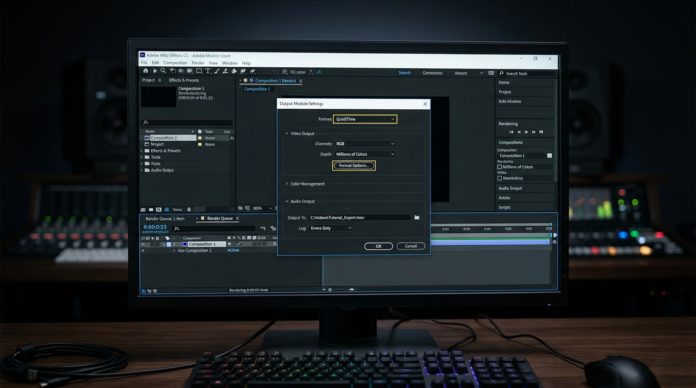
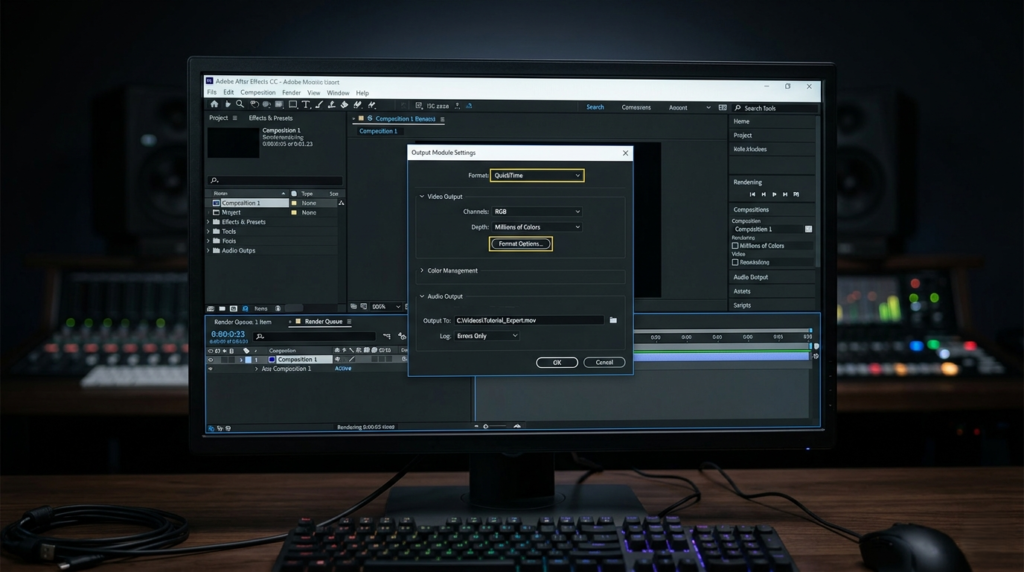
- Selecciona el formato QuickTime (no H.264, que no soporta alfa).
- En Video Codec, elige Apple ProRes 4444 o Animation.
- En los ajustes de video, asegúrate de que Depth esté en Millions of Colors+ (el + indica canal alfa).
En el Render Queue de After Effects
- En Output Module, selecciona formato QuickTime o PNG Sequence.
- En Channels, selecciona RGB + Alpha.
Cómo Exportar con el Render Queue de After Effects
Para proyectos que requieren formatos sin compresión o secuencias de imagen:
- Composition → Add to Render Queue (Ctrl + M / Cmd + M).
- En la cola, haz clic en “Best Settings” junto a Render Settings para configurar:
- Quality: Best
- Resolution: Full
- Frame Blending: On
- Motion Blur: On
- Haz clic en el nombre del módulo de salida (junto a Output Module) para configurar el formato.
- Define la ruta de salida haciendo clic junto a Output To.
- Haz clic en Render.
Errores Comunes al Exportar Video en After Effects y Cómo Solucionarlos
El Video Exportado Tiene Bandas de Color (Banding)
- Causa: Exportar en profundidad de color de 8 bits con gradientes suaves.
- Solución: Activa 32 bits por canal en la configuración de la composición (ícono de profundidad de bits en la parte inferior del panel de proyecto) y exporta en ProRes o en alta calidad.
El Video se Ve Más Oscuro Después de Exportar
- Causa: Discrepancia entre el espacio de color de la composición y el del codec de exportación.
- Solución: En After Effects ve a File → Project Settings y verifica que el espacio de color sea sRGB para contenido web.
El Audio No Está en el Video Exportado
- Causa: Las opciones de audio no están activadas en el módulo de salida.
- Solución: En Adobe Media Encoder, asegúrate de que la pestaña Audio esté activada y configurada correctamente.
La Exportación es Muy Lenta
- Causa: Proyecto complejo, poca RAM o disco lento.
- Solución: Purga la caché (Edit → Purge → All Memory & Disk Cache), cierra otras aplicaciones y asegúrate de tener suficiente espacio en disco para la caché de After Effects.
Configuración Óptima de After Effects para Exportar Más Rápido
En Edit → Preferences → Memory & Performance:
- Asigna al menos 4-8 GB de RAM a After Effects.
- Activa Multiprocessing si tu versión lo permite.
En Edit → Preferences → Media & Disk Cache:
- Asigna el Disk Cache a una unidad SSD rápida.
- Aumenta el tamaño máximo del caché a al menos 50-100 GB.
Exportar para Plataformas Específicas
YouTube
- Formato: H.264 (MP4)
- Resolución: 1920×1080 (o 3840×2160 para 4K)
- FPS: 24, 25 o 30 (según tu proyecto)
- Bitrate de video: 15-20 Mbps para 1080p
- Bitrate de audio: 320 kbps AAC
Instagram Feed
- Formato: H.264 (MP4)
- Resolución: 1080×1080 (cuadrado) o 1080×1350 (retrato 4:5)
- FPS: 30
- Duración máxima: 60 segundos
Instagram Stories / TikTok / Reels
- Formato: H.264 (MP4)
- Resolución: 1080×1920 (vertical 9:16)
- FPS: 30
- Duración: máximo 15-60 segundos según plataforma
Conclusión
Saber exportar video en After Effects correctamente garantiza que todo el trabajo creativo que pusiste en tu proyecto se vea exactamente como lo diseñaste, sin importar en qué pantalla o plataforma se reproduzca.
Recuerda la regla básica: H.264/MP4 para distribución en web y redes sociales, ProRes para producción profesional y PNG Sequence para máxima calidad sin compresión. Con Adobe Media Encoder como tu herramienta principal de exportación, tendrás el control total sobre cada aspecto de la calidad y el formato final.