


Herramientas de Selección en Photoshop: Guía Completa para Principiantes e Intermedios
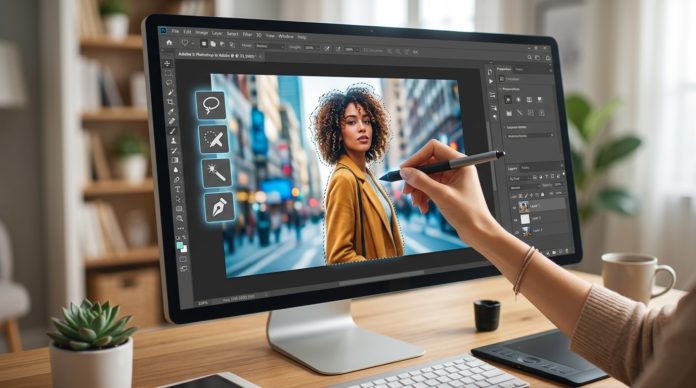
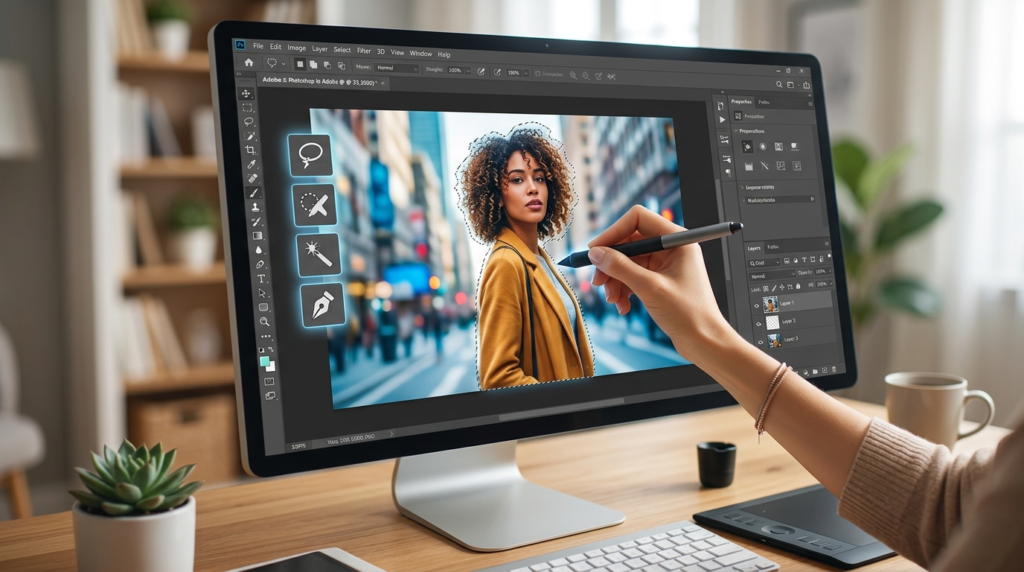
Las herramientas de selección en Photoshop son la base de prácticamente todo lo que se puede hacer en el programa. Dominar las herramientas de selección en Photoshop es la diferencia entre un trabajo amateur y uno profesional: sin buenas selecciones, no hay buen retoque, no hay buena composición ni corrección de color precisa. En esta guía completa vamos a explorar todas las herramientas de selección disponibles en Photoshop, cuándo usar cada una y las técnicas avanzadas que usan los retocadores profesionales.
Tabla de contenidos
¿Por Qué Son tan Importantes las Selecciones en Photoshop?
Una selección en Photoshop es un área delimitada del documento sobre la cual se aplican los cambios. Todo lo que esté fuera de la selección permanece intacto. Esto permite:
- Editar solo una parte de la imagen sin afectar el resto.
- Cambiar el color de un objeto específico.
- Recortar elementos para composición.
- Aplicar efectos y filtros de manera localizada.
- Crear máscaras de capa precisas.
La calidad de una selección determina directamente la calidad del resultado final.
Las Herramientas de Selección Geométrica
Rectangular Marquee Tool (M)
La herramienta de marco rectangular crea selecciones de forma rectangular o cuadrada. Es la selección más básica de Photoshop.
Usos comunes:
- Seleccionar y recortar áreas rectangulares de una imagen.
- Crear formas de selección para rellenar con color.
- Definir áreas de trabajo para filtros y ajustes.
Opciones importantes en la barra de opciones:
- New Selection: Crea una nueva selección cada vez.
- Add to Selection: Añade a la selección existente (también con Shift).
- Subtract from Selection: Resta de la selección (también con Alt).
- Intersect with Selection: Mantiene solo la intersección.
- Fixed Ratio / Fixed Size: Crea selecciones con proporción o tamaño exacto.
Truco: Mantén Shift mientras arrastras para crear una selección perfectamente cuadrada.
Elliptical Marquee Tool (M)
Similar al rectangular, pero crea selecciones elípticas o circulares perfectas. Mantén Shift para selección circular perfecta.
Las Herramientas de Lazo (Lasso Tools)
Lasso Tool (L)
El lazo libre permite dibujar una selección a mano alzada siguiendo el movimiento del cursor. Es rápido pero poco preciso para contornos detallados.
Mejor para: Selecciones aproximadas, edición rápida o cuando se usa con tableta gráfica.
Polygonal Lasso Tool (L)
El lazo poligonal crea selecciones con líneas rectas. Haz clic para crear puntos y el lazo conecta cada punto con una línea recta. Haz doble clic para cerrar la selección.
Mejor para: Objetos con bordes rectos como edificios, muebles o elementos arquitectónicos.
Magnetic Lasso Tool (L)
El lazo magnético es el más inteligente de los tres. Se “pega” automáticamente a los bordes de contraste de la imagen mientras arrastras el cursor. Photoshop detecta los bordes y coloca los puntos de anclaje automáticamente.
Mejor para: Objetos con bordes definidos sobre fondos contrastantes.
Opciones clave:
- Width: Distancia en píxeles a la que el lazo detecta bordes.
- Contrast: Sensibilidad al contraste de borde (mayor valor = detecta solo bordes muy definidos).
- Frequency: Con qué frecuencia coloca puntos de anclaje automáticamente.
Las Herramientas de Selección Inteligente
Quick Selection Tool (W)
La selección rápida es una de las herramientas más utilizadas en el trabajo cotidiano. Funciona como un pincel: arrastras sobre el área que quieres seleccionar y Photoshop expande la selección automáticamente detectando bordes y texturas similares.
Cómo usarla:
- Selecciona la Quick Selection Tool.
- Arrastra sobre el objeto que quieres seleccionar.
- Para añadir áreas: sigue arrastrando sobre ellas.
- Para restar áreas: mantén Alt y arrastra sobre las zonas que quieres quitar.
- Ajusta el tamaño del pincel con [ y ].
Magic Wand Tool (W)
La varita mágica selecciona píxeles de color similar con un solo clic. Es ideal para fondos de un solo color (como los fondos blancos o de estudio).
Opciones clave:
- Tolerance: Define qué tan similares deben ser los colores para ser seleccionados. Valor bajo = selecciona colores muy similares. Valor alto = selecciona un rango de colores más amplio.
- Contiguous: Si está activo, solo selecciona píxeles adyacentes del mismo color. Si está desactivado, selecciona todos los píxeles similares en toda la imagen.
- Sample All Layers: Considera todos los capas visibles para la selección.
Object Selection Tool (W)
La Object Selection Tool es la herramienta de selección más moderna y potente de Photoshop. Dibuja un rectángulo o lazo aproximado alrededor del objeto que quieres seleccionar y Photoshop detecta y selecciona el objeto automáticamente usando inteligencia artificial.
Cómo usarla:
- Elige entre modo Rectangular o Lasso en la barra de opciones.
- Dibuja aproximadamente alrededor del objeto.
- Photoshop detectará el objeto automáticamente.
Select Subject (Seleccionar Sujeto)
Select → Subject es el botón más poderoso de selección en Photoshop moderno. Con un solo clic, la IA de Adobe analiza la imagen completa e identifica el sujeto principal, creando una selección automática de él. Funciona extraordinariamente bien con personas, animales y objetos prominentes.
Para usarlo: Select → Subject o el botón “Select Subject” en la barra de opciones de la Quick Selection Tool o Object Selection Tool.
Select and Mask: El Panel de Refinamiento de Bordes
El panel Select and Mask es donde se realiza el trabajo fino para perfeccionar cualquier selección, especialmente en áreas complejas como cabello, pelo de animales o bordes irregulares.
Para abrirlo: Select → Select and Mask (o el botón en la barra de opciones cuando tienes una herramienta de selección activa).
Herramientas dentro de Select and Mask
- Quick Selection Tool: Para ajustar la selección dentro del panel.
- Refine Edge Brush Tool: La herramienta estrella. Pinta sobre los bordes difíciles (cabello, pelo, pelaje) y Photoshop analiza y refina automáticamente esos bordes complejos. Es prácticamente mágica para separar cabellos de fondos complejos.
- Brush Tool: Para añadir o quitar áreas de la selección manualmente.
- Lasso Tool: Para selecciones a mano alzada dentro del panel.
Controles de Select and Mask
View Mode: Elige cómo ver la selección mientras la refinas:
- Onion Skin: Ve la imagen original con la selección superpuesta en transparencia.
- Marching Ants: El clásico borde parpadeante de la selección.
- Overlay: La selección se muestra como una capa de color (similar a Quick Mask).
- Black/White: Fondo negro o blanco para ver el contraste.
- On Black/On White: El sujeto seleccionado sobre fondo negro o blanco.
- On Layers: El sujeto sobre un fondo transparente (muy útil para ver el resultado final).
Edge Detection:
- Radius: El tamaño del área donde Photoshop busca el borde. Aumenta para bordes difusos como el cabello.
- Smart Radius: Actívalo para que Photoshop ajuste automáticamente el radio según el tipo de borde.
Global Refinements:
- Smooth: Suaviza los bordes irregulares de la selección.
- Feather: Difumina el borde de la selección creando una transición suave.
- Contrast: Aumenta el contraste en los bordes, haciéndolos más nítidos.
- Shift Edge: Expande (positivo) o contrae (negativo) el borde de la selección. Muy útil para eliminar halos de color del fondo original.
Output Settings:
- Decontaminate Colors: Reemplaza los píxeles del borde que tienen color del fondo original con el color del sujeto. Crucial para eliminar el “halo de color” en extracciones de cabello.
- Output To: Decide si la selección refinada se convierte en una selección, una máscara de capa, una nueva capa, etc.
Selecciones por Color: Select → Color Range
Select → Color Range permite crear selecciones basadas en rangos de color específicos. Es mucho más poderoso que la varita mágica para selecciones de color.
Cómo Usar Color Range
- Ve a Select → Color Range.
- Con el cuentagotas, haz clic en el color que quieres seleccionar dentro de la imagen o en el área de previsualización.
- Ajusta el Fuzziness (similitud al color): valores más altos seleccionan colores más variados.
- Usa el cuentagotas con “+” para añadir más colores a la selección, y con “-” para restar.
- Activa Localized Color Clusters para que la selección sea más precisa en áreas contiguas.
- Haz clic en OK para generar la selección.
Color Range es ideal para seleccionar cielos, cambiar el color de objetos específicos o seleccionar áreas de color uniforme en imágenes complejas.
Seleccionar por Tono: Luminance Masks
Las máscaras de luminosidad son selecciones basadas en los valores de brillo de la imagen. Son una técnica avanzada ampliamente usada en fotografía de paisaje y retoque HDR.
Para crear una selección básica por luminosidad: ve al panel de Canales (Channels), mantén Ctrl (Win) / Cmd (Mac) y haz clic en la miniatura del canal RGB. Esto crea una selección que incluye los píxeles en proporción a su brillo.
Operaciones con Selecciones
Una vez que tienes una selección activa, puedes modificarla:
- Shift + nueva selección: Añade a la selección existente.
- Alt + nueva selección: Resta de la selección existente.
- Shift + Alt + nueva selección: Intersecta con la selección existente.
- Ctrl + Shift + I / Cmd + Shift + I: Invierte la selección (selecciona lo que no estaba seleccionado).
- Select → Modify → Expand/Contract: Expande o contrae la selección en píxeles.
- Select → Modify → Feather: Añade difuminado al borde de la selección.
- Select → Modify → Smooth: Suaviza bordes irregulares.
- Select → Grow: Expande la selección incluyendo píxeles adyacentes de color similar.
- Select → Similar: Añade a la selección píxeles de color similar en toda la imagen.
Guardar y Cargar Selecciones
Las selecciones complejas que tardaste tiempo en crear pueden guardarse para reutilizarlas:
- Guardar: Select → Save Selection. La selección se guarda como un canal Alpha en el panel de Canales.
- Cargar: Select → Load Selection y elige el canal Alpha guardado.
Quick Mask Mode: Pintar Selecciones
El Quick Mask Mode (tecla Q) permite editar una selección como si fuera una máscara en escala de grises, pintando con negro para quitar de la selección y con blanco para añadir.
Es extremadamente útil para refinar selecciones en áreas donde ninguna herramienta automática funciona perfectamente.
Conclusión
Las herramientas de selección en Photoshop son el núcleo de cualquier trabajo de edición profesional. Desde la simple varita mágica hasta el sofisticado Select Subject con IA y el refinamiento de bordes en Select and Mask, cada herramienta tiene su lugar y su momento ideal.
La práctica es la única forma de dominarlas: elige imágenes con diferentes tipos de bordes —lisos, complejos, con cabello, con fondos simples y complicados— y experimenta con todas las herramientas. Con el tiempo, desarrollarás instinto para saber cuál usar en cada situación.