
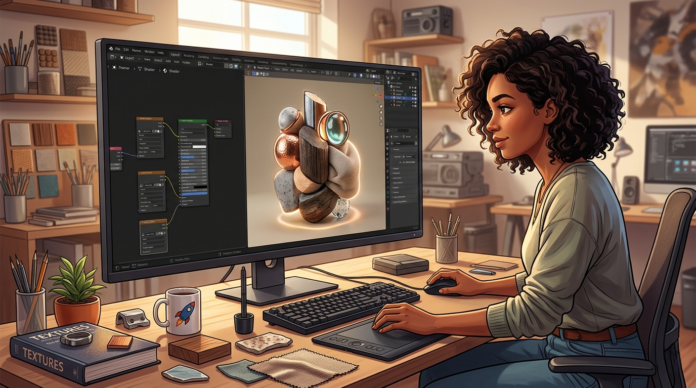

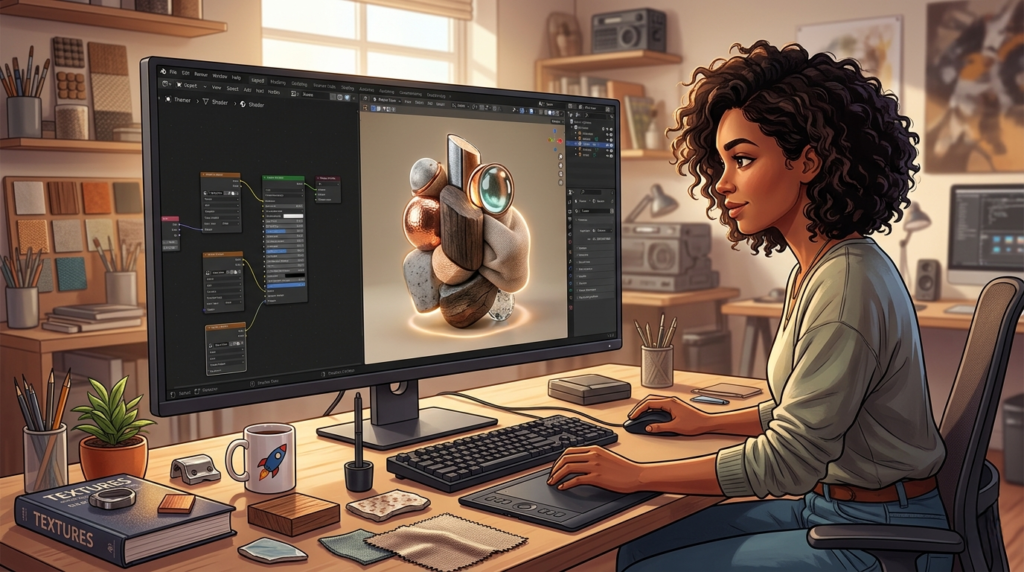
Aprende a usar materiales y texturas en Blender paso a paso. Domina el Shader Editor, los nodos PBR y dale vida a tus modelos 3D con esta guía completa.
Crear un buen modelo 3D en Blender es solo la mitad del trabajo. Para que un objeto se vea realmente bien en un render, necesita materiales y texturas que le den color, brillo, rugosidad y todo lo que hace que una superficie parezca real. En este artículo aprenderás exactamente cómo hacerlo.
Tabla de contenidos
¿Qué es un Material en Blender?
Un material en Blender es un conjunto de propiedades que define cómo la luz interactúa con la superficie de un objeto. Determina su color, si es brillante o mate, si es transparente, si emite luz, entre otras características.
Blender usa un sistema de materiales basado en nodos (Shader Editor), lo que significa que las propiedades del material se conectan mediante bloques visuales. Aunque al principio puede parecer técnico, en la práctica es muy intuitivo.
El Principled BSDF: El Material Todopoderoso
El nodo más importante en Blender es el Principled BSDF. Este único nodo puede simular prácticamente cualquier material del mundo real: plástico, metal, vidrio, piel, tela, pintura y más.
Sus parámetros más importantes son:
- Base Color: El color principal del material.
- Metallic: Valor entre 0 y 1. 0 = material no metálico, 1 = metal puro.
- Roughness: Qué tan rugosa es la superficie. 0 = completamente reflectante (como un espejo), 1 = completamente mate.
- IOR (Index of Refraction): Índice de refracción para materiales transparentes. El agua es ~1.33, el vidrio ~1.45.
- Alpha: Transparencia del material (0 = invisible, 1 = opaco).
- Emission: Hace que el material emita luz propia. Útil para pantallas, lámparas o efectos de brillo.
- Normal: Conecta mapas de normales para simular detalles superficiales sin añadir geometría.
Ejemplos de Configuraciones Rápidas
Material plástico brillante:
- Base Color: el color que desees
- Metallic: 0
- Roughness: 0.1
Material metálico (oro):
- Base Color: amarillo dorado (hex #FFD700)
- Metallic: 1
- Roughness: 0.2
Vidrio:
- Base Color: blanco o ligeramente azulado
- Metallic: 0
- Roughness: 0
- Transmission: 1 (en versiones anteriores a Blender 4.0)
- IOR: 1.45
Cómo Asignar un Material a un Objeto
- Selecciona el objeto al que quieres asignar un material.
- Ve al Panel de Propiedades (lado derecho) y haz clic en el ícono de esfera (Material Properties).
- Haz clic en “New” para crear un nuevo material.
- Blender creará automáticamente un material con el nodo Principled BSDF.
- Ajusta las propiedades directamente en el panel, o abre el Shader Editor para trabajar con nodos.
Asignar Diferentes Materiales a Partes de un Objeto
Puedes tener múltiples materiales en un mismo objeto:
- En Material Properties, haz clic en el botón + para añadir un slot de material.
- Crea o asigna el segundo material.
- Entra en Edit Mode, selecciona las caras donde quieres aplicar el material.
- Con el material correcto seleccionado en el slot, haz clic en “Assign”.
El Shader Editor: Trabajar con Nodos
El Shader Editor es el espacio de trabajo donde puedes ver y editar los nodos de tus materiales. Para abrirlo:
- Cambia al espacio de trabajo “Shading” en la barra superior.
- O divide tu viewport y cambia el tipo de editor a Shader Editor.
Nodos Esenciales
Además del Principled BSDF, estos nodos son muy útiles:
Image Texture: Carga una imagen (como una foto de madera, piedra o cualquier textura) y la usa como base del material. Es el nodo más común para añadir texturas fotorrealistas.
UV Map: Define cómo se proyecta la textura sobre la superficie del objeto.
Texture Coordinate: Controla el origen de las coordenadas de la textura (UV, objeto, mundo, cámara).
Mapping: Permite escalar, rotar y mover la textura sin modificar el UV map.
ColorRamp: Convierte valores de escala de grises en gradientes de color. Muy útil para controlar transiciones.
Mix Shader: Mezcla dos shaders (materiales) según una máscara. Perfecto para mezclar dos materiales diferentes en zonas distintas del objeto.
¿Qué son las Texturas y Cómo Usarlas?
Las texturas son imágenes que se “envuelven” alrededor de un modelo 3D para darle apariencia de superficie real. Hay varios tipos:
Tipos de Texturas en un Material PBR
Un material PBR (Physically Based Rendering) normalmente usa varias texturas juntas:
- Diffuse / Albedo: El color base de la superficie sin efectos de iluminación.
- Normal Map: Simula pequeñas irregularidades en la superficie (arañazos, granos, relieve) sin añadir geometría.
- Roughness Map: Mapa en escala de grises que define qué zonas son brillantes y cuáles son mates.
- Metallic Map: Define qué partes del objeto son metálicas.
- Height / Displacement Map: Desplaza la geometría real para crear relieve visible desde el lateral.
- Ambient Occlusion (AO): Simula sombras en las cavidades de la superficie.
Dónde Conseguir Texturas Gratis
- Polyhaven.com: Texturas PBR de altísima calidad, completamente gratuitas.
- Ambientcg.com: Gran colección de materiales PBR gratuitos.
- Textures.com: Amplia biblioteca con opción gratuita.
UV Unwrapping: Preparar el Modelo para Texturizar
Antes de aplicar una textura de imagen, el modelo necesita un UV map que indique cómo se despliega la superficie 3D en un espacio 2D (como desarrollar una caja de cartón).
Pasos Básicos de UV Unwrap
- Entra en Edit Mode.
- Selecciona todo con A.
- Marca las costuras (seams) donde quieres que Blender “corte” la superficie: selecciona aristas y ve a Edge → Mark Seam.
- Con todo seleccionado, presiona U y elige Unwrap.
- Abre el UV Editor para ver y ajustar el resultado.
Para objetos simples, también puedes usar opciones rápidas como Smart UV Project que hace el proceso automáticamente.
Texturas Procedurales: Sin Necesidad de Imágenes
Blender también puede generar texturas de manera matemática, sin necesitar archivos de imagen externos. Son las texturas procedurales.
Los nodos de textura procedural más útiles son:
- Noise Texture: Genera un patrón de ruido aleatorio. Base para muchas texturas orgánicas.
- Voronoi Texture: Crea patrones de celdas, como la piel de serpiente o cerámica.
- Wave Texture: Genera ondas o líneas, útil para madera o superficies rayadas.
- Musgrave Texture: Ruido más complejo, ideal para terrenos o nubes.
- Brick Texture: Simula ladrillos o mosaicos.
Consejo Final: Previsualiza en Material Preview o Rendered
Para ver tus materiales correctamente mientras trabajas, cambia el modo de visualización del viewport:
- Material Preview (Z → Material Preview o tecla rápida 2): Muestra los materiales con una iluminación predeterminada. Rápido y práctico.
- Rendered (Z → Rendered o tecla rápida 3): Muestra el resultado real del render. Más lento pero preciso.
Conclusión
Los materiales y texturas en Blender son lo que transforma un modelo gris y sin vida en algo que parece real. El Principled BSDF, combinado con texturas PBR de alta calidad y un buen UV unwrap, es la fórmula que usan los profesionales.
Practica creando materiales simples primero —metal, plástico, madera— y poco a poco ve añadiendo complejidad. En el siguiente artículo de esta serie veremos cómo iluminar correctamente una escena en Blender para sacarle el máximo partido a tus materiales.