



Aprende cómo animar en Blender desde cero. Keyframes, Graph Editor, rigging y técnicas de animación para principiantes e intermedios explicadas paso a paso.
La animación en Blender es una de las áreas más emocionantes y creativas de todo el software. Dar vida a tus modelos 3D, hacer que un personaje camine, que una pelota rebote o que una cámara vuele por el espacio es una experiencia verdaderamente satisfactoria.
En esta guía aprenderás los conceptos y herramientas fundamentales para animar en Blender, desde los keyframes básicos hasta técnicas más avanzadas de rigging y animación de personajes.
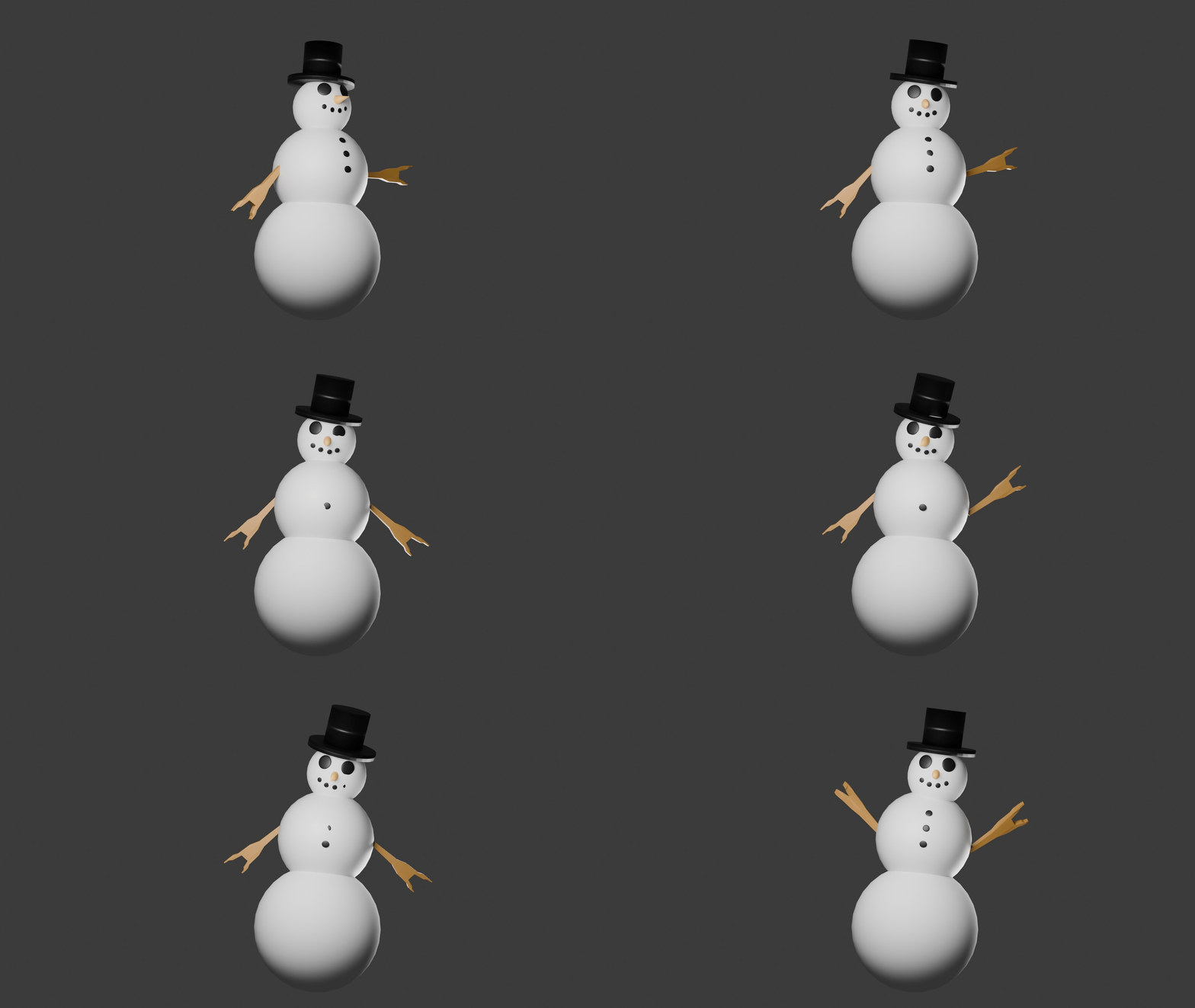
EJEMPLO DE ANIMACION SENCILLA EN BLENDER.
Tabla de contenidos
Conceptos Fundamentales de la Animación
Antes de entrar en las herramientas específicas de Blender, es importante entender algunos conceptos básicos de la animación en general.
Fotogramas (Frames)
La animación es una secuencia de imágenes estáticas que, al verse rápidamente en sucesión, crean la ilusión de movimiento. Cada imagen es un fotograma o frame. La velocidad a la que se reproducen los frames se llama frame rate o FPS (frames per second):
- 24 FPS: Estándar de cine. Tiene un aspecto cinematográfico.
- 25 FPS: Estándar de TV en Europa (PAL).
- 30 FPS: Estándar de TV en Norteamérica (NTSC) y contenido de internet.
- 60 FPS: Videojuegos y contenido muy fluido.
Keyframes (Fotogramas Clave)
Un keyframe es un fotograma donde se define un estado específico del objeto (posición, rotación, tamaño, etc.). Blender interpola automáticamente todos los frames intermedios entre dos keyframes, calculando cómo el objeto transiciona de un estado al otro.
Por ejemplo, si en el frame 1 una pelota está en la posición A y en el frame 30 está en la posición B, Blender calcula automáticamente dónde está la pelota en el frame 15, 20 o cualquier otro frame intermedio.
Interpolación
La interpolación controla cómo Blender calcula los valores entre keyframes. Los tipos principales son:
- Linear: Movimiento constante y mecánico.
- Bézier (predeterminado): Movimiento que acelera y desacelera suavemente, más natural.
- Constant: El valor no cambia hasta llegar al siguiente keyframe (útil para parpadeos o cambios abruptos).
La Línea de Tiempo (Timeline) en Detalle
La Timeline en la parte inferior de la pantalla es el panel principal para la animación básica:
- Frame actual: El número de frame donde estás. Haz clic y arrastra para navegar en el tiempo.
- Rango de animación: El inicio y fin de tu animación (puedes ajustarlo en los campos numéricos de la barra inferior).
- Controles de reproducción: Play, pause, avanzar/retroceder frame a frame.
- Keyframe indicators: Los puntos amarillos sobre la línea de tiempo indican dónde hay keyframes.
Atajos de la Timeline
- Espacio: Play / Pause.
- Left/Right arrows: Avanzar/retroceder un frame.
- Shift + Left/Right arrows: Ir al primer/último frame.
- I (con cursor en viewport): Insertar keyframe.
Cómo Insertar Keyframes en Blender
Insertar keyframes es el proceso fundamental de la animación. Hay varias formas de hacerlo:
Método 1: Tecla I (Insert Keyframe)
- Selecciona el objeto que quieres animar.
- Ve al frame donde quieres el primer estado.
- Presiona I con el cursor sobre el viewport.
- Aparecerá un menú para elegir qué propiedades registrar: Location (posición), Rotation (rotación), Scale (escala), LocRotScale (las tres juntas), u otras.
- Selecciona la propiedad y se creará el keyframe.
Método 2: Clic Derecho en un Campo
Puedes hacer clic derecho sobre cualquier campo numérico en Blender (posición X, rotación Y, intensidad de luz, etc.) y seleccionar “Insert Single Keyframe” o “Insert Keyframe” para animar esa propiedad específica.
Método 3: Auto Keyframe
Activa el botón de Auto Keyframe en la Timeline (el ícono de punto rojo). Con esta función activada, cualquier cambio que hagas a un objeto en un frame determinado se registrará automáticamente como un keyframe. Útil para animar rápidamente pero puede crear keyframes no deseados.
Tutorial Básico: Animar una Pelota que Rebota
Vamos a crear una animación simple de una pelota rebotando:
Paso 1: Configura la Escena
- Añade una esfera: Shift + A → Mesh → UV Sphere.
- Añade un plano como suelo: Shift + A → Mesh → Plane y escálalo (S y un número grande).
Paso 2: Frame 1 — Posición Inicial (Arriba)
- Ve al frame 1.
- Mueve la esfera hacia arriba (por ejemplo, en Z = 5).
- Presiona I y selecciona Location.
Paso 3: Frame 15 — Impacto con el Suelo
- Ve al frame 15.
- Mueve la esfera hacia abajo hasta que toque el suelo (Z = 1 para una esfera de radio 1).
- Presiona I → Location.
Paso 4: Frame 30 — De Vuelta Arriba
- Ve al frame 30.
- Mueve la esfera hacia arriba de nuevo (Z = 3, un poco menos que al inicio para que parezca que pierde energía).
- Presiona I → Location.
Paso 5: Squash and Stretch (Aplastamiento y Estiramiento)
Para que el rebote sea más dinámico:
- En el frame 14 (justo antes del impacto), escala la esfera verticalmente (S → Z → 1.3) y presiona I → Scale.
- En el frame 15 (impacto), aplasta la esfera (S → Z → 0.6, S → X → 1.3) y presiona I → Scale.
- En el frame 16 (justo después del impacto), regresa a escala normal (S → 1) y presiona I → Scale.
Paso 6: Reproduce la Animación
Presiona Espacio para ver el resultado. ¡Tu pelota debería rebotar!
El Graph Editor: Control Avanzado de la Animación
El Graph Editor es donde puedes ver y editar las curvas de animación de manera precisa. Cada propiedad animada se representa como una curva en el tiempo.
Para abrirlo, cambia una de tus áreas al tipo Graph Editor.
¿Para Qué Sirve el Graph Editor?
- Ajustar la aceleración y desaceleración del movimiento.
- Suavizar o endurecer transiciones entre keyframes.
- Ver todas las propiedades animadas de un objeto a la vez.
- Editar keyframes individualmente con precisión.
Conceptos del Graph Editor
Cada curva tiene manejadores (handles) en los keyframes que controlan la forma de la curva:
- Auto Bézier: Blender calcula automáticamente un arco suave.
- Free: Puedes ajustar cada manejador independientemente.
- Vector: Crea transiciones lineales (esquinas angulosas).
Rigging: Animar Personajes con Esqueletos
El rigging es el proceso de añadir un esqueleto (armature) a un modelo para poder animarlo de manera natural. Es fundamental para la animación de personajes.
Conceptos de Rigging
- Armature: El esqueleto de Blender. Es un objeto compuesto por huesos.
- Bones (Huesos): Las piezas individuales del esqueleto. Cada hueso puede moverse independientemente o estar vinculado a otros.
- Weight Painting: El proceso de definir qué partes del modelo están controladas por cada hueso y en qué medida.
- Pose Mode: El modo especial para posicionar los huesos y crear animaciones.
Cómo Añadir una Armature Básica
- Shift + A → Armature → Single Bone para añadir un hueso.
- En Edit Mode de la armature, puedes extrudir (E) para añadir más huesos y construir el esqueleto.
- Nombra cada hueso en las propiedades para mayor organización.
Skin Binding: Conectar el Modelo al Esqueleto
- Selecciona primero el objeto (mesh).
- Luego selecciona la armature (Shift + clic).
- Presiona Ctrl + P y selecciona “With Automatic Weights”.
Blender calculará automáticamente qué partes del modelo controla cada hueso. El resultado no es siempre perfecto y normalmente requiere ajustes con Weight Painting.
Animación con el NLA Editor (Non-Linear Animation)
El NLA Editor permite combinar y reutilizar acciones de animación de manera no lineal. Puedes crear una acción de “caminar”, otra de “saltar” y mezclarlas en diferentes puntos de tu animación.
Es una herramienta más avanzada, pero muy poderosa para proyectos complejos con personajes que repiten movimientos.
Drivers: Animación Paramétrica
Los Drivers en Blender son expresiones matemáticas que controlan una propiedad en función de otra. Por ejemplo, puedes configurar que la rotación de una rueda esté controlada por la posición del vehículo, de modo que la rueda gire automáticamente al mover el auto.
Para añadir un driver: clic derecho sobre cualquier campo → “Add Driver”.
Exportar Animaciones
Cuando terminas tu animación, puedes exportarla de varias formas:
Como video (MP4):
- En Output Properties, establece el formato a FFmpeg Video.
- Configura el codec (H.264 es el estándar para web).
- Render → Render Animation.
Como secuencia de imágenes (recomendado para proyectos profesionales):
- Formato: PNG.
- Render → Render Animation.
- Las imágenes se guardarán numeradas en la carpeta de salida.
- Puedes combinarlas en video en el Video Sequence Editor de Blender o en software externo.
Conclusión
La animación en Blender es un campo vastísimo que puede llevar años dominar completamente. Pero con los conceptos de esta guía —keyframes, el Graph Editor, rigging básico y las técnicas fundamentales— tienes todo lo que necesitas para empezar a crear animaciones propias.
Empieza con animaciones simples de objetos antes de pasar a personajes. La pelota rebotando es un ejercicio clásico que enseña squash & stretch, timing y el uso del Graph Editor de manera práctica.
Practica diariamente, busca referencias visuales del movimiento que quieres recrear, y no tengas miedo de experimentar. La animación es un arte que mejora constantemente con la práctica y la observación.