


Interfaz de Photoshop Explicada: Guía Completa de Paneles y Herramientas
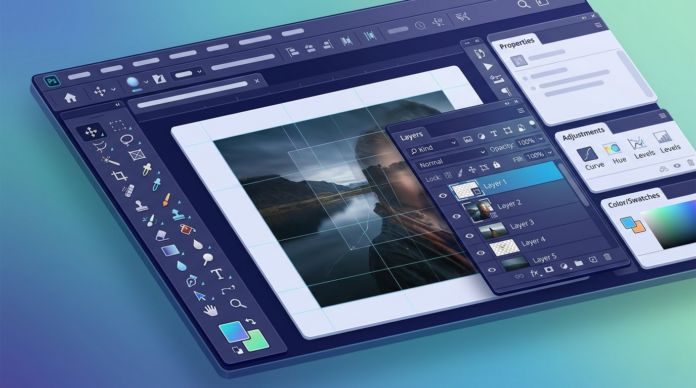
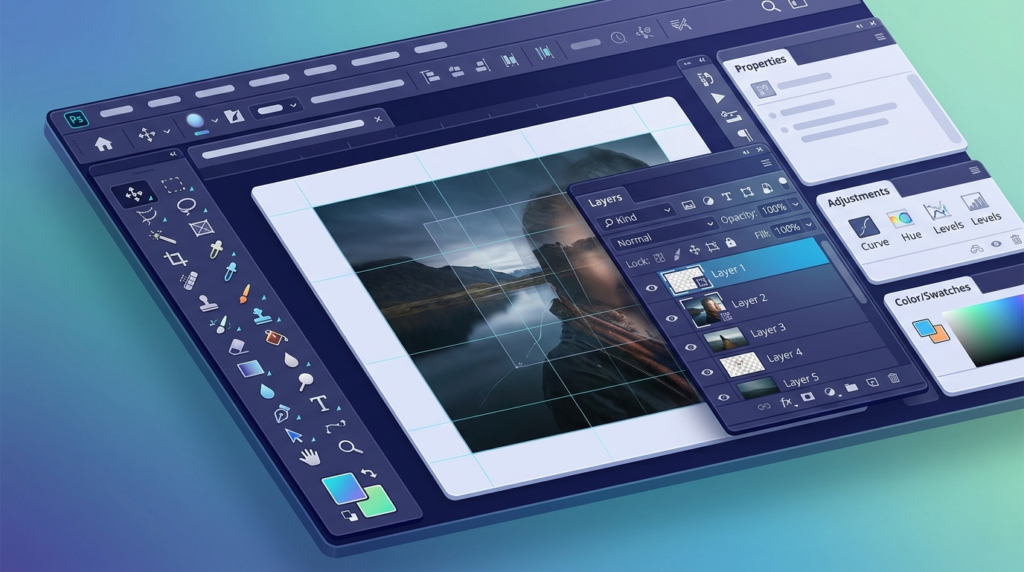
La interfaz de Photoshop es el primer reto que enfrenta cualquier persona que abre el programa por primera vez. Con barras de herramientas, paneles flotantes, menús desplegables y una barra de opciones que cambia según la herramienta activa, la interfaz de Photoshop puede resultar abrumadora al inicio. Sin embargo, una vez que comprendes la lógica con la que está organizada, descubrirás que es un entorno de trabajo extremadamente eficiente y personalizable. En este artículo vamos a recorrer cada área de la interfaz de Photoshop en detalle, para que puedas orientarte con confianza desde tu primera sesión.
Tabla de contenidos
Visión General de la Interfaz de Photoshop
Al abrir Photoshop y crear o abrir un documento, la pantalla se divide en cinco áreas principales:
- Barra de menús (Menu Bar)
- Barra de opciones (Options Bar)
- Panel de herramientas (Tools Panel)
- Área de trabajo / lienzo (Canvas)
- Paneles flotantes (Panels)
Vamos a explorar cada una.
1. La Barra de Menús (Menu Bar)
En la parte más alta de la interfaz de Photoshop encontrarás la barra de menús con las siguientes opciones:
- File: Crear, abrir, guardar, exportar y cerrar documentos. También contiene opciones de importación y acceso a scripts.
- Edit: Deshacer, copiar, pegar, transformar, rellenar, preferencias y la poderosa herramienta de Buscar y Reemplazar de color.
- Image: Ajustes de imagen (brillo, contraste, curvas, niveles), modo de color, tamaño del lienzo y rotación del documento.
- Layer: Crear, duplicar, agrupar y gestionar capas. También contiene opciones de estilos de capa y máscaras.
- Type: Opciones y configuración de capas de texto.
- Select: Todas las opciones de selección: todo, invertir, deseleccionar, modificar selecciones y el potente “Select and Mask”.
- Filter: Aplicar filtros y efectos a capas o selecciones. Contiene cientos de filtros organizados por categoría.
- View: Control del zoom, guías, reglas, cuadrícula y modos de visualización.
- Plugins: Acceso a plugins de terceros instalados.
- Window: Gestión de paneles y espacios de trabajo.
- Help: Documentación y soporte de Adobe.
2. La Barra de Opciones (Options Bar)
Justo debajo de la barra de menús está la barra de opciones. Esta barra es dinámica: sus contenidos cambian completamente según la herramienta que tengas activa en ese momento.
Por ejemplo:
- Con la herramienta de pincel activa, la barra muestra opciones de tamaño, dureza, opacidad y flujo del pincel.
- Con la herramienta de texto, muestra fuente, tamaño, estilo y alineación.
- Con la herramienta de selección rectangular, muestra el modo de selección (nueva, añadir, restar, intersectar), la proporción y el estilo.
La barra de opciones es esencial para personalizar el comportamiento de cada herramienta antes de usarla.
3. El Panel de Herramientas (Tools Panel)
El panel de herramientas es la barra vertical ubicada en el lado izquierdo de la pantalla. Contiene todas las herramientas de Photoshop organizadas en grupos por función.
Puedes alternar entre una presentación de una o dos columnas haciendo clic en la flecha doble en la parte superior del panel.
Grupos de Herramientas
Herramientas de Selección:
- Move Tool (V): Mueve capas y selecciones.
- Artboard Tool: Crea y gestiona artboards para diseño multi-pantalla.
- Rectangular Marquee Tool (M): Selección rectangular.
- Elliptical Marquee Tool (M): Selección elíptica/circular.
- Lasso Tool (L): Selección a mano alzada.
- Polygonal Lasso Tool (L): Selección con líneas rectas poligonales.
- Magnetic Lasso Tool (L): Selección que se “pega” automáticamente a los bordes.
- Object Selection Tool (W): Selección inteligente por objeto.
- Quick Selection Tool (W): Selección rápida por pincelada.
- Magic Wand Tool (W): Selección por color similar.
Herramientas de Recorte y Sector:
- Crop Tool (C): Recorta el documento al tamaño deseado.
- Perspective Crop Tool: Recorta corrigiendo la perspectiva.
- Slice Tool: Divide el documento en secciones para web.
Herramientas de Medición:
- Eyedropper Tool (I): Toma muestras de color de la imagen.
- Ruler Tool: Mide distancias y ángulos.
- Note Tool: Añade notas al documento.
- Count Tool: Cuenta elementos en la imagen.
Herramientas de Retoque:
- Spot Healing Brush (J): Elimina imperfecciones automáticamente.
- Healing Brush Tool (J): Elimina imperfecciones con muestra manual.
- Patch Tool (J): Parcha áreas usando otra zona de la imagen.
- Content-Aware Move Tool (J): Mueve elementos rellenando el fondo automáticamente.
- Red Eye Tool (J): Elimina el efecto de ojos rojos.
- Clone Stamp Tool (S): Clona píxeles de una zona a otra.
- Pattern Stamp Tool (S): Pinta con un patrón definido.
Herramientas de Pintura:
- Brush Tool (B): El pincel principal de Photoshop.
- Pencil Tool (B): Traza líneas con bordes duros.
- Color Replacement Tool (B): Reemplaza un color con otro.
- Mixer Brush Tool (B): Simula pinceles de pintura real mezclando colores.
- History Brush Tool (Y): Pinta restaurando un estado anterior del documento.
- Eraser Tool (E): Borra píxeles o revela la capa de abajo.
- Background Eraser Tool (E): Borra el fondo de manera selectiva por color.
- Magic Eraser Tool (E): Borra áreas de color similar con un clic.
- Gradient Tool (G): Crea gradientes lineales, radiales, angulares, etc.
- Paint Bucket Tool (G): Rellena áreas con color o patrón.
Herramientas de Dibujo y Tipo:
- Pen Tool (P): Crea trazados vectoriales precisos con puntos de anclaje.
- Type Tool (T): Crea capas de texto horizontal.
- Vertical Type Tool (T): Texto vertical.
- Path Selection Tool (A): Selecciona trazados completos.
- Direct Selection Tool (A): Selecciona puntos de anclaje individuales.
- Shape Tools (U): Rectángulo, elipse, triángulo, polígono, línea y forma personalizada.
Herramientas de Navegación:
- Hand Tool (H): Navega por el documento sin mover su contenido.
- Rotate View Tool (R): Rota la vista del lienzo sin rotar el documento.
- Zoom Tool (Z): Acerca y aleja la vista.
Truco: Muchas herramientas comparten el mismo atajo de teclado. Para alternar entre ellas, mantén presionada la tecla Shift mientras presionas el atajo.
4. El Área de Trabajo (Canvas)
El canvas o lienzo es el área central de la interfaz de Photoshop donde ves y editas tu documento. Aquí se muestra la imagen real con todos sus elementos.
Controles de Navegación del Canvas
- Zoom in/out: Ctrl + / Ctrl – (Windows) | Cmd + / Cmd – (Mac). O usa la rueda del ratón mientras mantienes Ctrl/Cmd.
- Ajustar a la pantalla: Ctrl + 0 (Windows) | Cmd + 0 (Mac).
- Ver al 100%: Ctrl + 1 (Windows) | Cmd + 1 (Mac).
- Mover la vista: Mantén la tecla Espacio y arrastra para mover el canvas sin cambiar su contenido.
Reglas y Guías
Activa las reglas con Ctrl + R (Windows) / Cmd + R (Mac). Arrastra desde las reglas hacia el canvas para crear guías de alineación. Estas guías son invisibles en el resultado final pero te ayudan a alinear elementos con precisión.
Para crear guías en posiciones exactas: View → New Guide e introduce el valor numérico.
5. Los Paneles Flotantes (Panels)
Los paneles son ventanas flotantes o acopladas en el lado derecho de la interfaz de Photoshop que contienen controles y opciones específicas. Puedes mostrarlos u ocultarlos desde el menú Window.
Los Paneles Más Importantes
Panel de Capas (Layers Panel) — F7 El panel más importante de Photoshop. Muestra todas las capas del documento, permite reordenarlas, agruparlas, cambiar su modo de fusión y opacidad, añadir máscaras y estilos de capa.
Panel de Propiedades (Properties Panel) Muestra propiedades contextuales según el elemento seleccionado: ajustes de una capa de ajuste, opciones de una máscara, configuración de una capa de relleno, etc.
Panel de Ajustes (Adjustments Panel) Acceso rápido a todos los tipos de capas de ajuste: Brillo/Contraste, Niveles, Curvas, Hue/Saturation, Color Balance, y más.
Panel de Color (Color Panel) — F6 Muestra el selector de color activo con controles de mezcla. Permite seleccionar colores arrastrando sliders de RGB, HSB, CMYK o LAB.
Panel de Muestras (Swatches Panel) Biblioteca de colores predefinidos y personalizados. Puedes crear tus propias paletas de color para mantener consistencia en tus proyectos.
Panel de Pinceles (Brushes Panel) — F5 Muestra todos los pinceles disponibles con previsualización. Permite crear, importar y organizar sets de pinceles personalizados.
Panel de Configuración de Pinceles (Brush Settings) Control avanzado sobre el comportamiento del pincel activo: forma, scattering, textura, dinámica de color y mucho más. Esencial para ilustración digital.
Panel de Canales (Channels Panel) Muestra los canales de color del documento (RGB, Rojo, Verde, Azul) y los canales Alpha (máscaras guardadas). Herramienta avanzada para selecciones complejas.
Panel de Trazados (Paths Panel) Gestiona los trazados vectoriales creados con el Pen Tool o las herramientas de forma.
Panel de Historia (History Panel) Muestra el historial de acciones realizadas en el documento. Por defecto guarda los últimos 50 estados, lo que permite deshacer hasta 50 pasos atrás.
Panel de Acciones (Actions Panel) — Alt + F9 Permite grabar, reproducir y gestionar acciones: secuencias de pasos que se pueden automatizar y reproducir con un solo clic. Esencial para flujos de trabajo profesionales con tareas repetitivas.
Panel de Info (Info Panel) — F8 Muestra información sobre el color del píxel bajo el cursor, coordenadas de la posición del cursor y dimensiones de la selección activa.
Espacios de Trabajo (Workspaces) en Photoshop
Photoshop incluye varios espacios de trabajo predefinidos que reorganizan los paneles según la tarea que realizas. Puedes acceder a ellos desde Window → Workspace:
- Essentials (Default): Espacio de trabajo estándar con los paneles más comunes.
- 3D: Optimizado para trabajo con objetos 3D dentro de Photoshop.
- Graphic and Web: Para diseño de interfaces y gráficos digitales.
- Motion: Para animación y video en Photoshop.
- Painting: Paneles de pincel y color prominentes para ilustración.
- Photography: Para edición fotográfica, con enfoque en ajustes y capas.
- Typography: Para trabajo intensivo con texto.
Cómo Guardar tu Espacio de Trabajo Personalizado
- Organiza los paneles como prefieras.
- Ve a Window → Workspace → New Workspace.
- Asigna un nombre y haz clic en Save.
Modos de Visualización de Pantalla
Photoshop tiene tres modos de visualización que afectan cómo ves el lienzo:
- Standard Screen Mode (F): El modo predeterminado con todas las barras visibles.
- Full Screen Mode with Menu Bar (F): Elimina la barra de título y el fondo de escritorio. El canvas flota sobre un fondo gris.
- Full Screen Mode (F): Pantalla completa sin menús ni paneles. Solo el canvas. Presiona Tab para ocultar/mostrar todos los paneles en cualquier modo.
Atajos de Teclado Esenciales de la Interfaz de Photoshop
| Atajo (Win / Mac) | Función |
|---|---|
| Ctrl+N / Cmd+N | Nuevo documento |
| Ctrl+O / Cmd+O | Abrir archivo |
| Ctrl+S / Cmd+S | Guardar |
| Ctrl+Shift+S / Cmd+Shift+S | Guardar como |
| Ctrl+Z / Cmd+Z | Deshacer |
| Ctrl+Alt+Z / Cmd+Option+Z | Deshacer múltiple |
| Ctrl+T / Cmd+T | Transformación libre |
| Ctrl+D / Cmd+D | Deseleccionar |
| Ctrl+Shift+I / Cmd+Shift+I | Invertir selección |
| F7 | Mostrar/Ocultar panel de capas |
| Tab | Ocultar/Mostrar todos los paneles |
| Ctrl+0 / Cmd+0 | Ajustar zoom a la pantalla |
| Ctrl+1 / Cmd+1 | Zoom al 100% |
| [ / ] | Reducir/Aumentar tamaño de pincel |
| Shift+[ / Shift+] | Reducir/Aumentar dureza del pincel |
| D | Restablecer colores a negro/blanco |
| X | Intercambiar color frontal y de fondo |
Personalizar la Interfaz de Photoshop
Cambiar el Color del Fondo del Canvas
Haz clic derecho sobre el área gris que rodea el canvas para elegir entre varios tonos de gris o un color personalizado. Muchos fotógrafos prefieren un gris medio neutro para evaluar los colores de manera más objetiva.
Cambiar el Tema de la Interfaz
Ve a Edit → Preferences → Interface (Windows) / Photoshop → Preferences → Interface (Mac) y selecciona entre cuatro tonos de gris para la interfaz, desde muy oscuro hasta claro.
Personalizar los Atajos de Teclado
Edit → Keyboard Shortcuts te permite reasignar cualquier atajo del programa a la combinación de teclas que prefieras.
Conclusión
Dominar la interfaz de Photoshop es el primer paso indispensable para trabajar de manera eficiente y profesional. El panel de capas, la barra de herramientas, los paneles flotantes y la barra de opciones son los cuatro pilares sobre los que descansa toda tu experiencia de trabajo en el programa.
Dedica tiempo a explorar cada área sin presión. Prueba herramientas, mueve paneles, experimenta con atajos. Cuanto más cómodo te sientas navegando la interfaz, más energía mental podrás dedicar a lo que realmente importa: crear.