
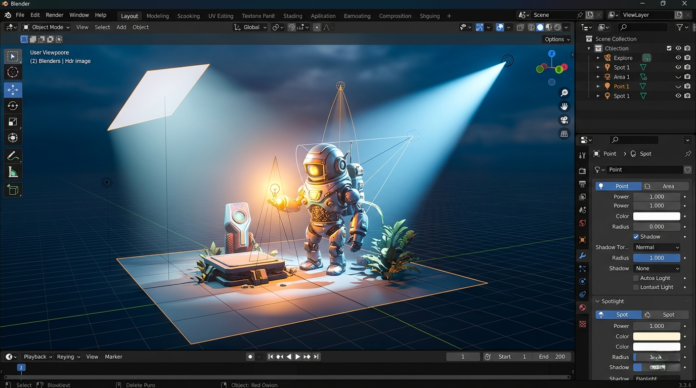


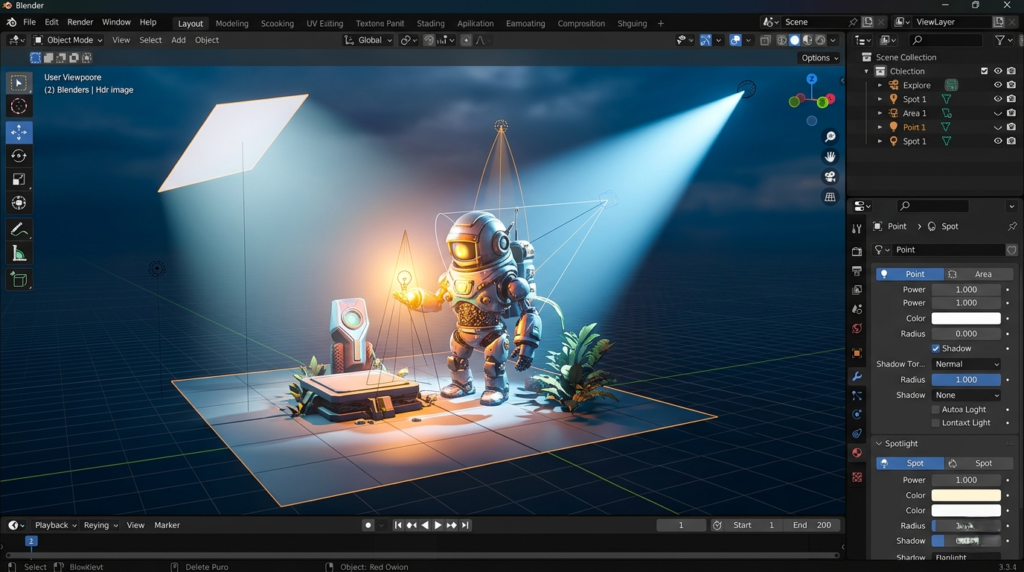
Descubre todos los tipos de iluminación en Blender y cómo configurarlos. Aprende a iluminar escenas 3D como un profesional con esta guía detallada.
La iluminación en Blender es uno de los factores más importantes en la calidad de un render. Una escena mal iluminada puede arruinar incluso el modelo y los materiales más perfectos. Por el contrario, una buena iluminación puede hacer que incluso modelos simples luzcan increíbles.
En este artículo aprenderás los tipos de luces disponibles en Blender, cómo configurarlas y las técnicas básicas que usan los profesionales para iluminar sus escenas.
Tabla de contenidos
Los 4 Tipos de Luz en Blender
Blender tiene cuatro tipos principales de luz que puedes añadir a tu escena. Cada uno tiene características diferentes y es adecuado para distintas situaciones.
1. Point Light (Luz Puntual)
La luz puntual emite luz en todas las direcciones desde un único punto en el espacio, similar a una bombilla. Es la luz más básica y se usa para simular lámparas, velas o cualquier fuente de luz pequeña.
Parámetros clave:
- Power: La intensidad de la luz en Watts.
- Color: El color de la luz.
- Radius: El tamaño de la fuente de luz. Un radio mayor produce sombras más suaves y difusas.
Cómo añadirla: Shift + A → Light → Point.
2. Sun Light (Luz Solar)
La luz solar simula la luz del sol. A diferencia de otras luces, su posición en la escena no importa (puedes colocarla donde quieras), lo que importa es su dirección. Emite rayos de luz perfectamente paralelos, igual que el sol real.
Parámetros clave:
- Strength: Intensidad de la luz. A diferencia de otras luces, se mide en una escala relativa, no en Watts.
- Angle: El ángulo del disco solar. Un valor mayor hace las sombras más suaves.
Es ideal para escenas exteriores y arquitectura.
3. Spot Light (Foco)
La luz spot emite un cono de luz en una dirección específica, como un foco de teatro o un reflector de coche. Es perfecta para iluminar objetos específicos o crear efectos dramáticos.
Parámetros clave:
- Spot Size: El ángulo del cono de luz.
- Spot Blend: Suavidad del borde del cono (0 = borde duro, 1 = borde muy difuso).
- Power: Intensidad.
4. Area Light (Luz de Área)
La luz de área emite luz desde una superficie plana (cuadrada, rectangular o circular). Es la que produce las sombras más suaves y naturales, y es ampliamente usada en fotografía y diseño de producto.
Parámetros clave:
- Shape: Cuadrado, rectángulo, disco o elipse.
- Size: Tamaño de la superficie emisora. Más grande = sombras más suaves.
- Power: Intensidad en Watts.
Es la luz favorita de muchos artistas para renders de producto e interiores.
Iluminación con HDRI: La Técnica Más Realista
Una de las formas más rápidas de obtener iluminación realista en Blender es usando una imagen HDRI (High Dynamic Range Image). Un HDRI es una fotografía de 360° del entorno real que se usa como fuente de luz ambiental.
¿Por Qué Usar HDRI?
- Produce iluminación natural y realista de manera automática.
- Añade reflejos del entorno en los materiales.
- Es mucho más rápido que configurar múltiples luces manualmente.
Cómo Añadir un HDRI en Blender
- Ve a World Properties (ícono de globo terráqueo en el panel de propiedades).
- En el apartado “Color”, haz clic en el punto junto al color para abrir el menú de nodos.
- Selecciona “Environment Texture”.
- Haz clic en “Open” y selecciona tu archivo HDRI.
Dónde Conseguir HDRIs Gratis
- Polyhaven.com: La mejor fuente de HDRIs gratuitos de altísima calidad.
- HDRI Haven (ahora parte de Polyhaven): Misma fuente.
- Ambient CG: También tiene HDRIs gratuitos.
Configuración de Sombras en Blender
Las sombras añaden profundidad y realismo a cualquier escena. En Blender, la configuración de sombras depende del motor de renderizado:
- Cycles: Las sombras son físicamente correctas por naturaleza. Puedes ajustar su suavidad modificando el tamaño de la fuente de luz.
- EEVEE: Requiere configuración adicional. Ve a Render Properties → Shadows y activa y ajusta el tamaño del mapa de sombras para mayor calidad.
La Técnica de los 3 Puntos de Luz (Three-Point Lighting)
Esta técnica clásica de fotografía y cinematografía es perfecta para iluminar objetos o personajes de forma equilibrada y profesional. Usa tres fuentes de luz:
Luz Principal (Key Light)
Es la fuente de luz más intensa. Define la iluminación principal del sujeto y crea las sombras principales. Normalmente se coloca a 45° del frente y 45° arriba del sujeto.
Luz de Relleno (Fill Light)
Se coloca en el lado opuesto a la luz principal, con menor intensidad (30-50% de la key light). Su función es suavizar las sombras creadas por la luz principal, evitando que queden completamente oscuras.
Luz de Borde (Rim / Back Light)
Se coloca detrás y ligeramente a un lado del sujeto. Crea un halo de luz en el borde del objeto, separándolo del fondo y añadiendo profundidad.
Implementación en Blender
Para la escena de un producto:
- Añade una Area Light grande (80×80 cm) a 45° frente al objeto como Key Light con ~100W.
- Añade otra Area Light más pequeña al lado opuesto con ~40W como Fill Light.
- Añade una Area Light o Spot detrás del objeto con ~60W como Rim Light.
Temperatura de Color: Luces Cálidas y Frías
El color de la luz tiene un enorme impacto en el ambiente de la escena. En la práctica:
- Luz cálida (amarilla/naranja, temperatura baja ~2700K-4000K): Transmite calidez, comodidad, intimidad. Ideal para interiores de hogar, anochecer.
- Luz neutra (blanca, ~5500K-6500K): Luz natural de día, limpia y profesional.
- Luz fría (azul, temperatura alta ~7000K+): Transmite frialdad, tensión, modernidad. Ideal para escenas de ciencia ficción o médicas.
En Blender puedes cambiar el color de cualquier luz haciendo clic en el selector de color de la luz. También puedes usar el valor de temperatura en Kelvin si activas el modo de temperatura en el color picker.
Luz Emisiva: Objetos que Producen Luz
Cualquier objeto en Blender puede convertirse en una fuente de luz usando un material con Emission. Esto es útil para:
- Pantallas de televisión o monitores.
- Letreros de neón.
- Efectos de bioluminiscencia.
- Luces de led en interiores.
Para crear un material emisivo:
- Asigna un material al objeto.
- En el Shader Editor, cambia el nodo de Principled BSDF por un nodo Emission (o usa el valor Emission dentro del Principled BSDF).
- Ajusta el color y la fuerza de la emisión.
Consejos para Iluminación Profesional
- Menos es más: Empieza con pocas luces y añade más solo si es necesario. Demasiadas luces pueden crear una escena flat y poco interesante.
- Usa luces con color: Raramente la luz real es perfectamente blanca. Añade un toque cálido o frío a tus luces principales.
- Varía la intensidad: El contraste entre luces y sombras añade drama y profundidad.
- Prueba posiciones extremas: A veces iluminar desde un ángulo inusual da resultados sorprendentes.
- Usa el HDRI como base: Comienza con un HDRI y añade luces artificiales encima para tener control preciso.
Conclusión
La iluminación en Blender es tanto técnica como arte. Los cuatro tipos de luz básicos —Point, Sun, Spot y Area— junto con los HDRI, te dan todo lo que necesitas para crear cualquier tipo de escena.
Practica con la técnica de tres puntos de luz y ve experimentando con diferentes configuraciones. Verás cómo el mismo modelo puede verse completamente diferente dependiendo de cómo lo ilumines.