
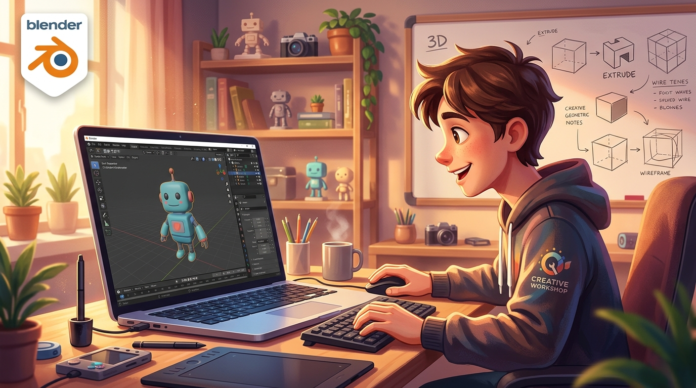

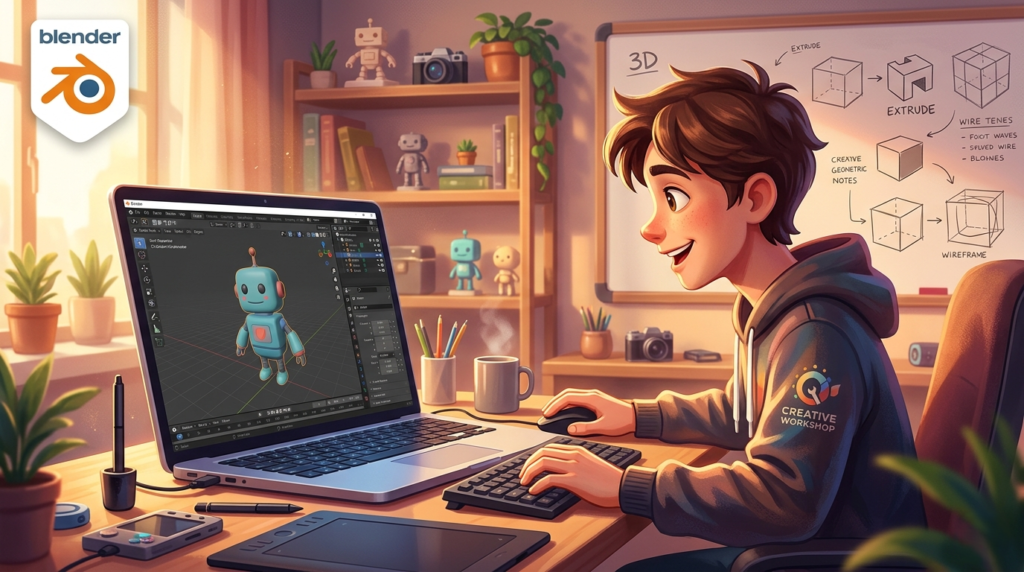
Aprende modelado 3D en Blender desde cero. Te explicamos los conceptos básicos, herramientas esenciales y cómo crear tus primeros modelos 3D paso a paso.
El modelado 3D en Blender es la habilidad central que todo diseñador digital debería aprender. Es el proceso mediante el cual creas objetos tridimensionales en un entorno digital, desde una simple taza hasta personajes complejos o edificios completos. Si eres principiante, este artículo es tu punto de partida ideal.
Vamos a explicarte los conceptos fundamentales del modelado 3D, las herramientas esenciales de Blender y cómo empezar a crear tus primeros modelos paso a paso.
Tabla de contenidos
¿Qué es el Modelado 3D?
El modelado 3D es el proceso de crear una representación matemática de un objeto en tres dimensiones dentro de un software. A diferencia de una ilustración 2D, un modelo 3D tiene profundidad, ancho y alto, y puede ser visto desde cualquier ángulo.
En Blender, los modelos 3D más comunes son mallas poligonales (polygon meshes), que son básicamente una red de puntos, líneas y caras que forman la superficie de un objeto.
Los Tres Elementos de una Malla 3D
Toda malla en Blender está compuesta por tres elementos básicos:
- Vértices (Vertices): Son los puntos del espacio 3D. Son los bloques de construcción más pequeños de una malla.
- Aristas (Edges): Son las líneas que conectan dos vértices. Definen la estructura del modelo.
- Caras (Faces): Son las superficies que se forman cuando tres o más aristas se unen. Dan solidez visual al modelo.
Cuando estás en Edit Mode (modo edición) en Blender, puedes seleccionar y manipular cualquiera de estos tres elementos por separado usando los botones en la parte superior del viewport o las teclas 1, 2 y 3 del teclado principal.
Tipos de Modelado en Blender
Blender ofrece varias técnicas de modelado, cada una adecuada para diferentes tipos de objetos:
1. Box Modeling (Modelado por Cajas)
Es la técnica más común para principiantes. Partes de una forma básica (generalmente un cubo) y la vas modificando, extrayendo, dividiendo y ajustando hasta obtener la forma deseada. Es ideal para objetos con formas geométricas claras: muebles, edificios, vehículos, etc.
2. Polygon Modeling (Modelado Poligonal)
Similar al box modeling, pero más preciso. Se trabaja vértice por vértice o cara por cara, añadiendo geometría de manera controlada. Requiere más tiempo pero da mayor control sobre la topología del modelo.
3. Sculpting (Escultura Digital)
En lugar de trabajar con polígonos individuales, sculpting te permite manipular el modelo como si fuera arcilla. Usas pinceles para empujar, jalar, suavizar y añadir detalles. Es ideal para personajes orgánicos, criaturas o cualquier forma irregular.
4. Procedural Modeling (Modelado Procedimental)
Usa el sistema de Geometry Nodes de Blender para crear modelos mediante lógica matemática y nodos. Es más complejo pero permite crear objetos paramétricos que puedes modificar en cualquier momento sin destruir trabajo previo.
5. Curve Modeling
Usa curvas Bézier o NURBS para definir formas suaves. Es ideal para objetos como tuberías, carreteras, cables, letras 3D o formas con siluetas curvas y precisas.
Preparación: El Espacio de Trabajo para Modelado
Cuando abres Blender, verás la escena predeterminada con un cubo, una cámara y una fuente de luz. Antes de comenzar a modelar, vamos a preparar el espacio:
- Presiona A para seleccionar todo.
- Presiona X y confirma para eliminar todo.
- Ahora presiona Shift + A para abrir el menú de añadir y selecciona Mesh → Cube para añadir un cubo fresco.
Alternativamente, puedes usar el cubo predeterminado que ya está en la escena.
Herramientas Esenciales de Modelado en Edit Mode
Para modelar en Blender, primero debes entrar en Edit Mode. Selecciona el objeto y presiona Tab.
Herramientas de Selección
- Clic: Selecciona un elemento.
- Shift + Clic: Añade a la selección.
- A: Selecciona todo o deselecciona todo.
- Alt + Clic en una arista: Selecciona un loop completo de aristas (muy útil).
- Ctrl + R: Añade un loop cut (corte de bucle).
Herramientas de Transformación
- G: Mover. Combina con X, Y o Z para limitar al eje.
- R: Rotar. Combina con X, Y o Z para limitar al eje.
- S: Escalar. Combina con X, Y o Z para limitar al eje.
Ejemplo: Para mover un vértice solo en el eje Z, selecciónalo, presiona G luego Z, mueve el ratón y haz clic para confirmar.
Herramientas de Edición Fundamentales
Extrude (E) – Extruir:
Es posiblemente la herramienta más utilizada en modelado. Crea nueva geometría al “jalar” caras, aristas o vértices hacia afuera. Selecciona una cara y presiona E para extruirla.
Inset (I) – Insertar:
Crea una cara más pequeña dentro de una cara existente, perfecta para crear detalles como marcos de ventanas o paneles. Selecciona una cara y presiona I.
Loop Cut (Ctrl + R) – Corte de Bucle:
Añade una nueva línea de aristas que rodea el objeto. Mueve el ratón sobre la malla, ajusta la posición y haz clic para confirmar. Indispensable para añadir detalle a zonas específicas del modelo.
Bevel (Ctrl + B) – Biselado:
Suaviza los bordes duros creando un chaflán. Selecciona aristas y presiona Ctrl + B, luego mueve el ratón para ajustar el tamaño. Rueda el scroll para añadir más segmentos.
Bridge Edge Loops – Puente de Bucles:
Conecta dos bucles de aristas con geometría. Muy útil para conectar dos partes de un modelo. Selecciona los dos bucles con Alt + Clic, luego ve a Edge → Bridge Edge Loops.
Knife (K) – Cuchillo:
Te permite cortar la malla de manera libre dibujando líneas directamente sobre ella. Presiona K, dibuja tu corte haciendo clic, y confirma con Enter.
Merge (M) – Fusionar:
Une dos o más vértices en uno. Selecciona los vértices que quieres unir y presiona M, luego elige cómo fusionarlos.
Tutorial Básico: Modelar una Taza en Blender
Vamos a crear una taza simple usando las técnicas aprendidas:
Paso 1: Empieza con un Cilindro
- Borra todo (A luego X).
- Añade un cilindro (Shift + A → Mesh → Cylinder).
- En el panel inferior izquierdo que aparece, establece “Vertices” en 32 para mayor suavidad.
Paso 2: Entra en Edit Mode
Presiona Tab para entrar en Edit Mode.
Paso 3: Crea el Interior
- Selecciona la cara superior del cilindro (1 para modo cara, clic en la cara de arriba).
- Presiona I para inset y ajusta el tamaño para crear un borde.
- Presiona E para extruir y luego Z para limitarlo al eje Z.
- Arrastra hacia abajo para crear la profundidad interior de la taza.
Paso 4: Añade Grosor a las Paredes
Para que la taza tenga paredes con grosor visible desde arriba, el inset del paso 3 debe ser proporcional al grosor deseado.
Paso 5: Suaviza los Bordes
- Sal del Edit Mode con Tab.
- Haz clic derecho sobre el objeto y selecciona Shade Smooth para suavizar la apariencia.
Paso 6: Añade el Asa (Opcional)
- Vuelve a Edit Mode.
- Añade un bucle de aristas en la parte superior e inferior donde irá el asa (Ctrl + R).
- Selecciona las caras donde añadirás el asa.
- Extruye (E) y da forma curvando con varias extrusiones sucesivas.
Modificadores de Modelado: Herramientas No Destructivas
Los modificadores son una de las características más poderosas de Blender. Te permiten hacer cambios al modelo sin destruir la geometría original, ya que pueden activarse, desactivarse o ajustarse en cualquier momento.
Los modificadores más útiles para principiantes son:
Mirror (Espejo)
Duplica el modelo en un eje, perfecto para objetos simétricos. Si modelas la mitad de una cara, el modificador Mirror crea automáticamente la otra mitad. Es fundamental para personajes.
Cómo aplicarlo: Selecciona el objeto → Panel de Propiedades → ícono de llave inglesa → Add Modifier → Mirror.
Subdivision Surface (Subdivisión de Superficie)
Suaviza el modelo añadiendo geometría adicional interpolada. Cuantos más niveles de subdivisión, más suave y detallado quedará el modelo (pero más lento el sistema).
Solidify (Solidificar)
Añade grosor a una superficie sin volumen. Muy útil para crear paredes, telas u objetos delgados.
Array (Matriz)
Duplica el objeto múltiples veces en una dirección. Perfecto para crear escaleras, cercas o patrones repetitivos.
Boolean
Permite realizar operaciones matemáticas entre dos objetos: unirlos, restarlos o intersectarlos. Muy útil para crear agujeros o formas complejas.
Topología: El Secreto de los Buenos Modelos
La topología se refiere a cómo están organizados los polígonos de un modelo. Una buena topología es fundamental para:
- Que el modelo se deforme correctamente al animarse.
- Que los modificadores funcionen bien.
- Que los detalles de la textura se proyecten correctamente.
Reglas Básicas de Buena Topología
- Prefiere quads (caras de 4 vértices) sobre triángulos o ngons (caras con más de 4 vértices).
- Mantén un flujo de aristas coherente con la forma del objeto.
- Evita vértices con muchas aristas convergiendo en un punto (llamados “poles” con más de 5 aristas).
- Usa loops de aristas para reforzar las áreas donde quieres bordes nítidos.
Errores Comunes de Principiantes al Modelar en Blender
Conocer los errores más frecuentes te ahorrará mucho tiempo y frustración:
- Escalar en Object Mode en lugar de Edit Mode: Si escalas en Object Mode, el objeto tiene una escala diferente a 1, lo que puede causar problemas. Aplica la escala con Ctrl + A → Scale antes de entrar al Edit Mode.
- Geometría duplicada: A veces, por accidente, se crean vértices superpuestos. Soluciona esto con Mesh → Clean Up → Merge by Distance en Edit Mode.
- Normales invertidas: Las caras de una malla tienen una dirección (normal). Si están invertidas, el objeto se verá raro en el render. Corrígelas con Mesh → Normals → Recalculate Outside.
- Demasiados polígonos desde el inicio: No añadas subdivisiones innecesarias al principio. Trabaja con la menor cantidad de geometría posible y añade detalle solo donde sea necesario.
Recursos para Seguir Aprendiendo Modelado en Blender
El modelado 3D es una habilidad que mejora con la práctica constante. Aquí algunos recursos para continuar aprendiendo:
- Blender Guru: Canal de YouTube con tutoriales muy accesibles. El “Donut Tutorial” es el punto de partida más recomendado del mundo.
- Documentación oficial de Blender: Disponible en docs.blender.org con explicación de todas las herramientas.
- Blender Artists Community: Foro donde puedes compartir tu trabajo y recibir feedback.
- ArtStation y Sketchfab: Plataformas donde ver trabajo de artistas profesionales para inspirarte.
Conclusión
El modelado 3D en Blender puede parecer complicado al principio, pero con los conceptos y herramientas que hemos visto en este artículo, ya tienes una base sólida para empezar. Recuerda: la clave es practicar constantemente.
Empieza con proyectos simples —una taza, una silla, una casa básica— y ve aumentando la complejidad gradualmente. Cada objeto que modeles te enseñará algo nuevo y desarrollará tu intuición espacial.