

Interfaz de After Effects Explicada: Paneles y Herramientas
Aprende a entender la interfaz de After Effects desde cero. Te explicamos cada panel, herramienta y área de trabajo para que empieces a crear sin perderte. Guía en español.
La interfaz de After Effects es el primer obstáculo que enfrenta cualquier persona que abre el programa por primera vez. Con tantos paneles, menús, líneas de tiempo y botones, la pantalla inicial puede resultar intimidante. Sin embargo, una vez que comprendes la lógica detrás de la interfaz de After Effects, todo encaja de manera natural y fluida. En este artículo vamos a recorrer cada área del programa para que puedas orientarte con confianza desde tu primera sesión de trabajo.
Tabla de contenidos
Visión General de la Interfaz de After Effects
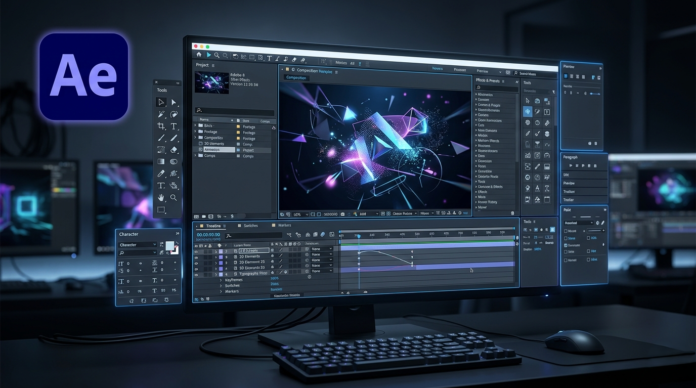
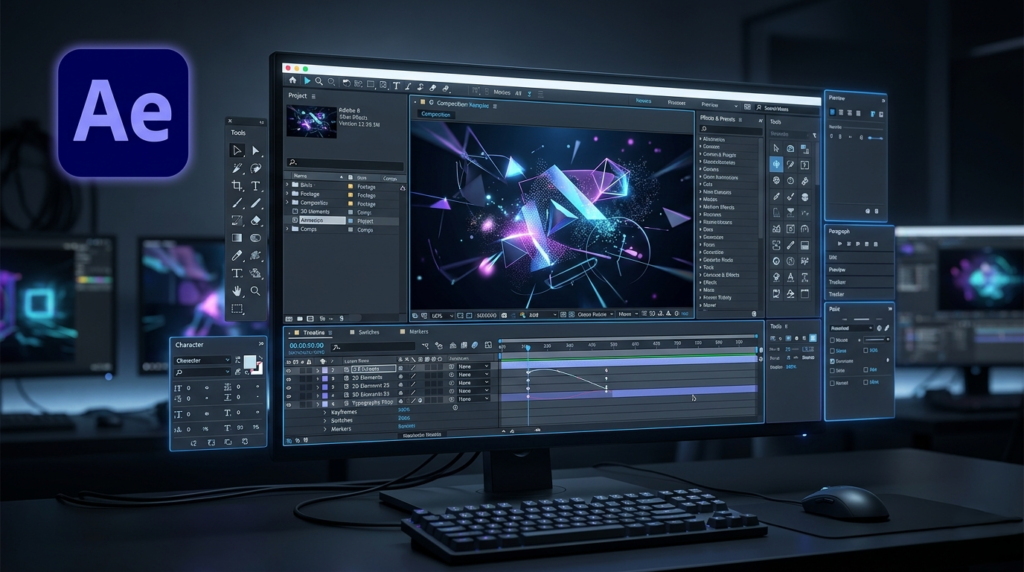
Cuando abres After Effects, la pantalla está dividida en varias áreas o paneles. A diferencia de editores de video lineales, la interfaz de After Effects está diseñada para trabajar con capas, composiciones y tiempo de manera simultánea.
Las áreas principales son:
- Barra de menús (Menu Bar)
- Panel de Proyecto (Project Panel)
- Panel de Composición (Composition Panel)
- Panel de Línea de Tiempo (Timeline Panel)
- Panel de Herramientas (Tools Panel)
- Paneles de Información (Info, Audio, Preview)
- Paneles de Efectos y Ajustes
Vamos a analizar cada uno en detalle.
1. La Barra de Menús (Menu Bar)
En la parte superior de la interfaz de After Effects encontrarás la barra de menús clásica con las siguientes opciones:
- File: Crear, abrir, guardar proyectos, importar archivos y exportar con Adobe Media Encoder.
- Edit: Deshacer, preferencias, purgar caché de memoria.
- Composition: Crear nueva composición, ajustar configuración, añadir al render queue.
- Layer: Añadir capas, crear sólidos, manejar máscaras y pre-composiciones.
- Effect: Aplicar efectos a las capas seleccionadas (acceso a toda la biblioteca de efectos).
- Animation: Herramientas de animación, keyframes y expresiones.
- View: Control de la visualización en el panel de composición.
- Window: Gestión de paneles y espacios de trabajo.
- Help: Documentación y soporte.
2. El Panel de Proyecto (Project Panel)
El Panel de Proyecto se encuentra normalmente en la esquina superior izquierda. Es el contenedor de todos los archivos y recursos que usas en tu proyecto: videos, imágenes, audios, composiciones y carpetas de organización.
¿Qué puedes hacer en el Panel de Proyecto?
- Importar archivos: Arrastra archivos directamente al panel o usa Ctrl + I (Windows) / Cmd + I (Mac).
- Organizar con carpetas: Crea carpetas para mantener orden entre imágenes, videos, composiciones y audios.
- Ver información del archivo: Al seleccionar un archivo, verás su tipo, tamaño, duración y resolución en la parte superior del panel.
- Buscar archivos: Usa la barra de búsqueda del panel para localizar recursos rápidamente en proyectos grandes.
- Crear composiciones: Arrastra cualquier archivo al ícono de nueva composición para crear automáticamente una composición con las mismas propiedades del archivo.
Tipos de Elementos en el Panel de Proyecto
- Footage: Archivos de video, audio o imagen importados.
- Compositions: Las composiciones que has creado (las “escenas” de tu proyecto).
- Solids: Capas de color sólido creadas dentro de After Effects.
- Folders: Carpetas de organización.
3. El Panel de Composición (Composition Panel)
El Panel de Composición es el área central y más grande de la interfaz de After Effects. Es tu “lienzo”: aquí ves en tiempo real cómo se ve tu composición mientras la construyes y animas.
Controles Importantes del Panel de Composición
En la parte inferior del panel encontrarás:
- Nivel de zoom: Ajusta cuánto de la composición ves. Usa / (barra diagonal) para ajustarlo automáticamente a la ventana.
- Calidad de previsualización: Puedes bajar la calidad (Quarter, Half, Full) para previsualizar más rápido en composiciones complejas.
- Toggle Transparency Grid: Activa la cuadrícula de transparencia para ver las áreas transparentes de tu composición.
- Region of Interest: Define un área específica de la composición para previsualizar solo esa zona y ahorrar tiempo.
- Guides y Rulers: Activa reglas y guías para alinear elementos con precisión.
Atajos esenciales en el Panel de Composición:
| Atajo | Función |
|---|---|
| Espacio | Previsualizar / Pausar |
| , (coma) | Zoom out |
| . (punto) | Zoom in |
| / | Ajustar zoom al panel |
| Alt + / | 100% zoom |
| Ctrl + Alt + F | Ajustar el tamaño del footage a la composición |
Las Vistas de Composición
En la esquina inferior derecha del panel puedes alternar entre vistas:
- 1 View: Vista única (predeterminada).
- 2 Views – Horizontal/Vertical: Para comparar antes y después de un efecto.
- 4 Views: Para ver cuatro composiciones simultáneamente.
4. El Panel de Línea de Tiempo (Timeline Panel)
El Timeline Panel es posiblemente el área más importante de toda la interfaz de After Effects. Aquí es donde construyes y animas tus composiciones.
Anatomía del Timeline
Lado izquierdo (Panel de Capas): Muestra la lista de todas las capas en tu composición. Cada fila es una capa. Las capas superiores aparecen encima de las inferiores en la composición.
Lado derecho (Área de Tiempo): Muestra el tiempo horizontal. Aquí aparecen los keyframes, las barras de duración de las capas y los marcadores de tiempo.
Controles de Capa en el Timeline
Cada capa en el timeline tiene una serie de controles a la izquierda:
- 🔒 Lock: Bloquea la capa para que no puedas seleccionarla accidentalmente.
- 👁 Visibility: Activa/desactiva la visibilidad de la capa (ojo).
- 🔊 Audio: Activa/desactiva el audio de la capa.
- Solo: Cuando está activo, solo esa capa es visible (útil para trabajar en elementos específicos).
- Shy: Oculta la capa del timeline sin apagarla (para limpiar vistas con muchas capas).
- Collapse/Continuously Rasterize: Colapsa transformaciones o rasteriza continuamente capas vectoriales.
- Quality: Alterna entre calidad de previsualización alta y baja.
- Effect: Indica si la capa tiene efectos activos.
- Motion Blur: Activa el motion blur para esa capa.
- 3D Layer: Convierte la capa en una capa 3D para trabajar en el espacio tridimensional.
Propiedades de Transformación
Al expandir cualquier capa haciendo clic en la flecha izquierda, verás sus propiedades. Las más importantes son las Transform properties:
- Anchor Point (A): El punto de pivote para rotaciones y escalas.
- Position (P): La posición X e Y (y Z en capas 3D) de la capa.
- Scale (S): El tamaño de la capa.
- Rotation (R): La rotación de la capa.
- Opacity (T): La transparencia de la capa (0% = invisible, 100% = opaco).
Truco: Puedes acceder directamente a cualquiera de estas propiedades seleccionando la capa y presionando su letra correspondiente: P para Position, S para Scale, R para Rotation, T para Opacity, A para Anchor Point.
5. El Panel de Herramientas (Tools Panel)
La barra de herramientas se encuentra en la parte superior, justo debajo de la barra de menús. Contiene las herramientas principales para interactuar con los elementos en el Panel de Composición.
Las herramientas más importantes son:
- Selection Tool (V): La herramienta de selección predeterminada. Úsala para seleccionar, mover y transformar capas.
- Hand Tool (H): Para mover la vista del panel de composición sin mover los elementos.
- Zoom Tool (Z): Para hacer zoom en el panel de composición.
- Rotation Tool (W): Para rotar capas directamente en el panel de composición.
- Pan Behind / Anchor Point Tool (Y): Para mover el punto de anclaje sin mover la capa.
- Mask Tools (Q): Incluye Rectangle, Rounded Rectangle, Ellipse, Polygon y Star para crear máscaras de forma.
- Pen Tool (G): Para crear máscaras y trayectorias personalizadas.
- Type Tool (Ctrl + T): Para crear capas de texto.
- Shape Tools: Para crear capas de formas vectoriales.
- Puppet Pin Tool (Ctrl + P): Para animar imágenes deformando su geometría, ideal para animación de personajes.
- Camera Tool: Para mover cámaras en composiciones 3D.
6. El Panel de Preview (Previsualización)
El Panel de Preview controla la reproducción de tu composición. Las opciones clave son:
- RAM Preview: Renderiza la composición en la RAM para reproducirla en tiempo real. Presiona Espacio o el botón de play verde.
- Frame Rate de Preview: Puedes reducir el FPS de previsualización para previsualizar más rápido en composiciones pesadas.
- Skip: Omite frames durante la previsualización para ir más rápido.
- Resolution: La calidad de la previsualización (Full, Half, Quarter, Custom).
Consejo: Presiona 0 en el teclado numérico para iniciar una RAM Preview. La barra verde en el timeline indica qué parte ya está cargada en RAM.
7. El Panel de Efectos y Controles (Effect Controls)
Cuando aplicas un efecto a una capa, sus controles aparecen en el Panel de Effect Controls (normalmente ubicado junto al Panel de Proyecto). Aquí puedes ajustar todos los parámetros del efecto y animar sus valores con keyframes.
8. Los Paneles de Información
Info Panel: Muestra el valor de color del píxel bajo el cursor y las coordenadas X/Y de tu posición en el panel de composición.
Audio Panel: Muestra los niveles de audio en tiempo real durante la reproducción.
Character Panel: Controla las propiedades tipográficas de las capas de texto seleccionadas: fuente, tamaño, kerning, leading, color, etc.
Paragraph Panel: Alineación y propiedades de párrafo para capas de texto.
Espacios de Trabajo (Workspaces) en After Effects
After Effects tiene varios espacios de trabajo predefinidos que reorganizan los paneles según la tarea que realizas. Puedes cambiarlos desde el menú Window → Workspace o desde las pestañas en la barra superior:
- Default: El espacio de trabajo estándar para la mayoría de las tareas.
- All Panels: Muestra todos los paneles disponibles.
- Animation: Optimizado para trabajo de animación con el Graph Editor más accesible.
- Effects: Para trabajo intensivo con efectos.
- Motion Tracking: Para proyectos de tracking de movimiento.
- Paint: Para trabajo con las herramientas de pintura.
- Text: Optimizado para trabajo con tipografía.
Puedes personalizar cualquier espacio de trabajo y guardarlo con Window → Workspace → Save as New Workspace.
Personalizar la Interfaz de After Effects
La interfaz de After Effects es completamente personalizable:
- Mover paneles: Arrastra cualquier panel por su pestaña para reubicarlo.
- Crear paneles flotantes: Arrastra un panel fuera de la interfaz principal para que flote en una ventana independiente. Útil si tienes múltiples monitores.
- Redimensionar paneles: Arrastra los bordes entre paneles para cambiar su tamaño.
- Cerrar paneles: Haz clic derecho en la pestaña de un panel y selecciona “Close Panel”.
- Restaurar el espacio de trabajo predeterminado: Window → Workspace → Reset “Default” to Saved Layout.
Atajos de Teclado Esenciales para la Interfaz
Memorizar atajos de teclado multiplica tu velocidad de trabajo en After Effects:
| Atajo (Windows / Mac) | Función |
|---|---|
| Ctrl+N / Cmd+N | Nueva composición |
| Ctrl+I / Cmd+I | Importar archivo |
| Ctrl+Z / Cmd+Z | Deshacer |
| Ctrl+S / Cmd+S | Guardar proyecto |
| Ctrl+M / Cmd+M | Añadir al render queue |
| Espacio | Play / Pause preview |
| B / N | Marcar inicio/fin del área de trabajo |
| U | Mostrar todos los keyframes de la capa |
| UU | Mostrar todas las propiedades modificadas |
| F4 | Alternar columnas del timeline |
| ~ (tilde) | Maximizar el panel bajo el cursor |
Conclusión
Dominar la interfaz de After Effects es el primer paso para convertirte en un profesional del motion design y los efectos visuales. Aunque al principio puede parecer abrumadora, su organización lógica hace que, una vez aprendida, sea sumamente eficiente y fluida.
Te recomendamos pasar tiempo simplemente explorando cada panel sin la presión de crear algo. Mueve ventanas, prueba atajos y familiarízate con la disposición de los controles. Esa inversión de tiempo inicial te ahorrará horas en el futuro.