
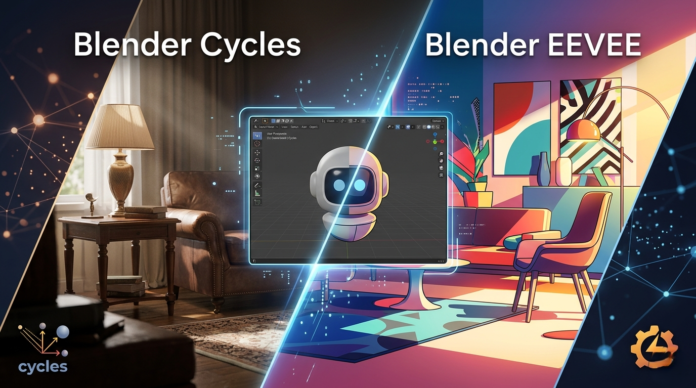


Aprende las diferencias entre Cycles y EEVEE en Blender. Descubre cuál motor de renderizado elegir según tu proyecto y cómo configurarlos para obtener los mejores resultados.
Una de las decisiones más importantes cuando trabajas en Blender es elegir el motor de renderizado correcto. Blender incluye dos motores propios: Cycles y EEVEE, cada uno con características, ventajas y casos de uso muy diferentes.
En este artículo te explicamos todo lo que necesitas saber sobre el renderizado en Blender, las diferencias entre Cycles y EEVEE, y cómo configurar cada uno para obtener resultados profesionales.
Tabla de contenidos
¿Qué es el Renderizado?
El renderizado es el proceso de convertir tu escena 3D en una imagen o video final. Blender toma toda la información de tu escena —modelos, materiales, luces, cámara— y la procesa matemáticamente para generar una imagen 2D que simula cómo se vería ese mundo si fuera real.
Es el último paso antes de que tu trabajo 3D se convierta en una imagen o animación lista para publicar o entregar a un cliente.
Cycles: El Motor Fotorrealista
Cycles es el motor de renderizado principal de Blender. Usa una técnica llamada path tracing (trazado de rayos), que simula físicamente cómo la luz rebota entre los objetos de la escena.
¿Cómo Funciona Cycles?
Cycles lanza millones de rayos de luz desde la cámara, los hace rebotar por la escena y calcula cómo cada rayo contribuye al color final de cada píxel. Esto produce resultados increíblemente realistas, con sombras suaves, reflejos correctos y efectos como la iluminación global (la luz que rebota de una superficie ilumina las adyacentes).
Ventajas de Cycles
- Fotorrealismo: Los renders de Cycles pueden ser indistinguibles de fotografías reales cuando están bien configurados.
- Precisión física: Los materiales, sombras y reflejos se comportan exactamente como en el mundo real.
- Causaltics: Puede simular efectos de luz complejos como los patrones que crea el vidrio al refractar la luz.
- GPU Rendering: Con una GPU moderna, Cycles puede ser muy rápido gracias a tecnologías como CUDA (NVIDIA) y OptiX.
Desventajas de Cycles
- Lento en tiempo real: No puedes ver el resultado final mientras trabajas. Necesitas hacer un render completo.
- Requiere hardware potente: Para tiempos de render razonables, necesitas una buena GPU o mucho tiempo de espera con CPU.
- Ruido: Los renders de Cycles generalmente muestran “ruido” (graininess) que se reduce aumentando las muestras (samples). Más muestras = menos ruido = más tiempo de render.
Cuándo Usar Cycles
Usa Cycles cuando:
- Necesitas máxima calidad fotorrealista.
- Estás renderizando para imprimir o para clientes exigentes.
- Tienes renders de producto, arquitectura o visualización.
- El tiempo de render no es un factor crítico.
Configuración Básica de Cycles
- En Render Properties, selecciona Cycles como motor.
- En Device, elige GPU Compute si tienes una GPU compatible (mucho más rápido).
- Ajusta las Samples (muestras): para pruebas usa 128-256, para render final usa 512-2048 según la complejidad de la escena.
- Activa Denoising (desruido): en Render Properties → Sampling → Denoising, activa OptiX o OpenImageDenoise. Esto te permite usar menos muestras sin perder calidad aparente.
EEVEE: El Motor en Tiempo Real
EEVEE (Extra Easy Virtual Environment Engine) es el motor de renderizado en tiempo real de Blender. A diferencia de Cycles, EEVEE no simula la luz físicamente. En su lugar, usa técnicas de rasterización (como los videojuegos) para producir resultados visualmente atractivos en fracciones de segundo.
¿Cómo Funciona EEVEE?
EEVEE procesa la escena usando la GPU de una manera optimizada para velocidad. Usa aproximaciones matemáticas de efectos como reflejos, oclusión ambiental y sombras, en lugar de simularlos físicamente. Esto sacrifica precisión pero gana velocidad enorme.
Ventajas de EEVEE
- Extremadamente rápido: Los renders son prácticamente instantáneos. Lo que Cycles tarda horas, EEVEE lo hace en segundos o minutos.
- Vista previa en tiempo real: Puedes ver el resultado final mientras trabajas en el viewport.
- Ideal para animación: Al ser tan rápido, renderizar animaciones largas es mucho más viable.
- Suficiente calidad para muchos proyectos: Para motion graphics, contenido para redes sociales o presentaciones, EEVEE da resultados excelentes.
Desventajas de EEVEE
- Menos fotorrealismo: Algunos efectos como los reflejos de superficies curvas, las caústicas y la iluminación global requieren trucos adicionales.
- Reflejos limitados: Los reflejos de pantalla (SSR) solo pueden reflejar lo que está en pantalla, no lo que está fuera de cámara.
- Sombras menos precisas: Requieren configuración adicional para verse bien.
Cuándo Usar EEVEE
Usa EEVEE cuando:
- Necesitas renders rápidos para previsualización o iteración.
- Estás creando animaciones largas donde el tiempo de render importa.
- Tu proyecto es para contenido digital (redes sociales, web, presentaciones).
- El estilo visual no requiere fotorrealismo estricto.
- Creas motion graphics o animación estilizada.
Configuración Básica de EEVEE
- En Render Properties, selecciona EEVEE como motor.
- Activa Screen Space Reflections para reflejos.
- Activa Ambient Occlusion para añadir profundidad.
- Activa Bloom para efectos de brillo en luces intensas.
- En Shadows, aumenta el tamaño del mapa de sombras para más precisión.
EEVEE Next (Blender 4.2+)
A partir de Blender 4.2, EEVEE recibió una revisión mayor conocida como EEVEE Next. Esta nueva versión incluye mejoras significativas como trazado de rayos en pantalla, mejor iluminación global y sombras más precisas, cerrando la brecha de calidad con Cycles en muchos escenarios.
Tabla Comparativa: Cycles vs EEVEE
| Característica | Cycles | EEVEE |
|---|---|---|
| Velocidad de render | Lento | Muy rápido |
| Calidad fotorrealista | Muy alta | Moderada-Alta |
| Reflejos | Perfectos | Aproximados |
| Iluminación global | Sí | Aproximada |
| Caústicas | Sí | No |
| Transparencia | Perfecta | Requiere configuración |
| Ideal para | Imágenes fijas, VFX | Animación, motion graphics |
| GPU rendering | Sí (rápido) | Siempre usa GPU |
Cómo Hacer un Render en Blender
Una vez configurado tu motor y tu escena, renderizar en Blender es sencillo:
Render de Imagen
- Configura tu cámara con la composición deseada (puedes entrar a la vista de cámara con Numpad 0).
- Ve a Render Properties y ajusta la resolución (X e Y en píxeles) y el porcentaje de escala.
- Presiona F12 o ve a Render → Render Image.
- Blender abrirá la ventana de render y procesará la imagen.
- Para guardar, ve a Image → Save As dentro de la ventana de render.
Render de Animación
- Configura el rango de frames en la línea de tiempo o en Output Properties.
- Establece la carpeta de salida y el formato (PNG para secuencia de imágenes, o MP4/AVI para video).
- Ve a Render → Render Animation o presiona Ctrl + F12.
Configuración de Salida del Render
En Output Properties puedes configurar:
- Resolución: El tamaño de la imagen final en píxeles.
- Porcentaje: Útil para hacer renders de prueba al 25% o 50% de la resolución final.
- Frame Rate: Para animaciones (24fps = cinemático, 30fps = televisión, 60fps = suave/gaming).
- Formato de archivo: PNG (sin pérdida, con transparencia), JPEG (comprimido), OpenEXR (para composición profesional).
- Ruta de salida: La carpeta donde se guardarán las imágenes o el video.
Post-Procesado con el Compositor de Blender
Blender incluye un Compositor (node-based) que te permite hacer ajustes de post-producción directamente dentro del programa:
- Ajuste de color y contraste.
- Efectos de desfoque (bokeh, motion blur).
- Adición de grano o aberración cromática.
- Corrección de color.
- Combinación de capas de render.
Para activarlo, marca “Use Nodes” en el espacio de trabajo de Compositing.
Conclusión
Tanto Cycles como EEVEE son motores excelentes en sus respectivos campos. Cycles es tu mejor opción cuando la calidad fotorrealista es la prioridad, mientras que EEVEE es ideal cuando la velocidad importa más que la precisión física.
Para muchos proyectos, la estrategia óptima es desarrollar la escena usando EEVEE para previsualización rápida, y hacer el render final con Cycles para máxima calidad.